
初心者の方でもシステムを簡単に運用できるように
・証券口座の開設
・サーバー契約
・運用開始〜運用方法
・よくあるご質問
まで画像付きのマニュアルをご用意しました。
まずはこのページをブックマークしておくのがおすすめです。
以下のボタンをクリックすると、各トピックに移動します。
お知らせ(非稼働推奨日のご案内)
基本的には自動売買となります。
【お知らせ】にて非稼働推奨日をご案内しておりますが、
ご自身にて最終判断いただき、停止や再開をお願いいたします。
重要指標時:相場乱高下でリスクを承知で高利益を狙いたい方以外は停止をしましょう!
下記の運用ルールを参照しながら運用することをおすすめします。
初期設定の3STEP(口座開設・VPS準備・フォーム送信)
STEP①:証券口座「Doo Prime」開設
- ステップ①下記をクリック
- ステップ②各項目を順に選択
- ステップ③開設完了後、STEP2:VPS専用サーバー契約に進む
以下、口座開設のステップとなります。
1:新規登録フォームに入力
・「登録希望」は「個人のお客様」を選択
・「名」「姓」は半角英字で入力
・「居住国」「国籍」「携帯番号」「Eメール」
・「パスワード」は条件に当てはまる任意のものを入力


2:利用規約を確認しチェックをクリック

3:「続ける」をクリック

4:入力したEメールアドレス宛に届く
「Doo Prime会員登録のお申し込み」という件名のメールで
PINコードを確認

5:確認したコードを画面に入力

6:「続ける」をクリック

7:この画面になればメールアドレスの認証完了です

8:画面左上のトレーダーメニューから
「口座」>「リアル口座開設」に進む

9:「タイプ」「レバレッジ」「通貨」を選択する
※ここで作成する口座はシステム運用では使用しませんので、どの口座タイプでも構いません。
実際に使用する口座はこの後のフローで作成します。

10:「続ける」をクリック

11:表示内容を確認し、「続ける」をクリック

12:この画面になれば最初の口座作成は完了です

13:画面左上のトレーダーメニューから
「プロフィール」>「プロフィール」に進む

14:上部の「詳細情報」が正しい内容になっているかを確認した上で、下部にある「承認状況」欄の「アップロード」をクリック

15:フォームに沿って個人情報を入力
「生年月日」「性別」「居住国」
「都道府県」と「以降の住所」は半角英字で入力

16:「続ける」をクリック
17:この画面になれば個人情報の登録完了です

18:プルダウンからアップロードする証明書の種類を選択する

19:選択すると入力フォームが表示されるので
フォームに沿って情報を入力し、ファイルをアップロードする
※画像は「身分証明書」の場合の入力フォーム例

20:入力内容とアップロードしたファイルを確認し
「アップロード」をクリック

※18~20を「身分証明書(必須)」と「住所証明書(任意)」の両方で行います。
どちらもアップロードし、どちらも「承認」表示になったら次にお進みください。
承認表示になるまで土日祝日を除き、数日かかる場合もございます。
21:画面左上のトレーダーメニューから
「プロフィール」>「1:2000レバレッジ申請」をクリック

22:画面の流れに沿って申請を行う
23:「承認待ち」表示の画面になればレバレッジ申請は完了です

※21~23の手続きが終わり、「1:2000レバレッジ申請」が「承認」されましたら次にお進みください。
24:実際に使用する口座の作成
画面左上のトレーダーメニューから、「口座」>「リアル口座開設」に進む
25:口座タイプを選択する
「タイプ」は「MT4 CENT口座」
「レバレッジ」は「1:2000」
「通貨」は「USC」

26:「続ける」をクリック
27:表示内容を確認し、「続ける」をクリック

28:この画面になれば実際に使用する口座の作成が完了です
こちらでSTEP1:Doo Primeの初期設定は終了です。
STEP2:VPS専用サーバーの契約 にお進みください。
入金方法
①画面左側メニューの「資金」より「入金」を選択するか、画面上の「入金」を選択
②入金方法から選択
③入金する金額を、米ドルで入力し「次へ」をクリックします。
④“入金先”(※レバレッジと口座番号を必ずお確かめください)と“金額”を確認し「次へ」をクリックします
⑤ウォレット口座へ反映されましたら「資金」→「口座間送金」というメニューで今回の取引口座に資金を移動し、完了
詳しい入金方法はDoo Primeの入金画面の手順に従ってください。
※注意※ USD入金にてお願いいたします。
(運用口座がUSC単位となるため)
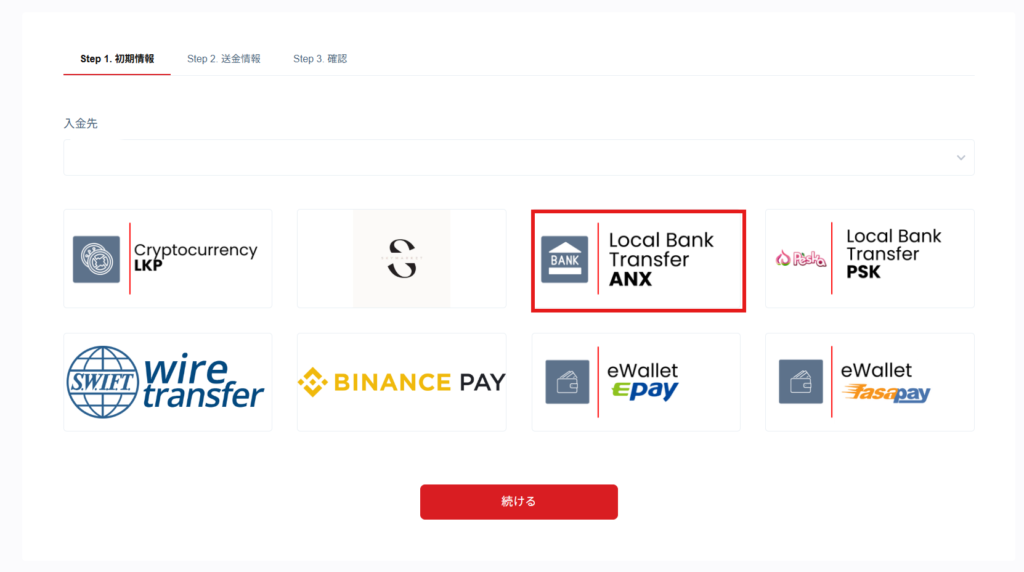
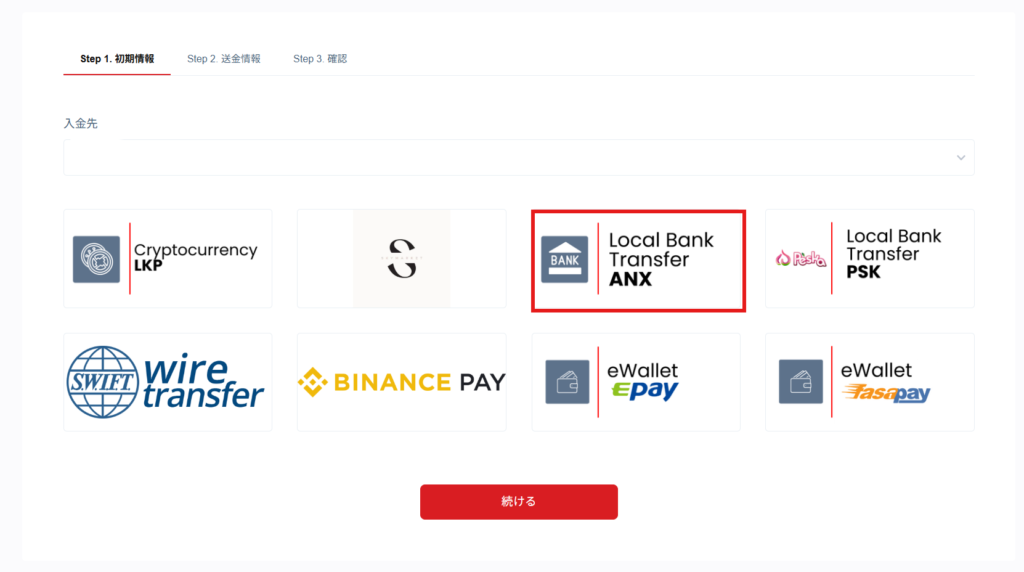
※国内銀行送金をご利用の場合は
「Local Bank Transfer ANX」をご利用ください。
不明点は、こちらにお問合せください
STEP②:VPS専用サーバー契約
※クレジットカード払いで、早ければ30分後には設定完了のメールが届きます
※システム設置をご希望の方は
すでにご利用中のVPSがある場合も新規で上記のVPSをご準備ください。
指定のVPS以外に設置サポートはできかねます。
※ご自身で設置をおこなう方は、すでにお持ちのVPSでも問題ございません。
- ステップ①下記をクリック
- ステップ②各項目を順に選択
以下、サーバー契約の解説をしていきます。
1:サービス・プラン「Win1」を選択

2:ストレージは「SSD 60GB」を選択

3:お支払方法は「クレジットカード試用期間なし」を選択

4:利用規約等を確認しチェックをクリック

5:「契約期間の選択へ進む」をクリック

6:契約期間は「6ヶ月払い」を選択

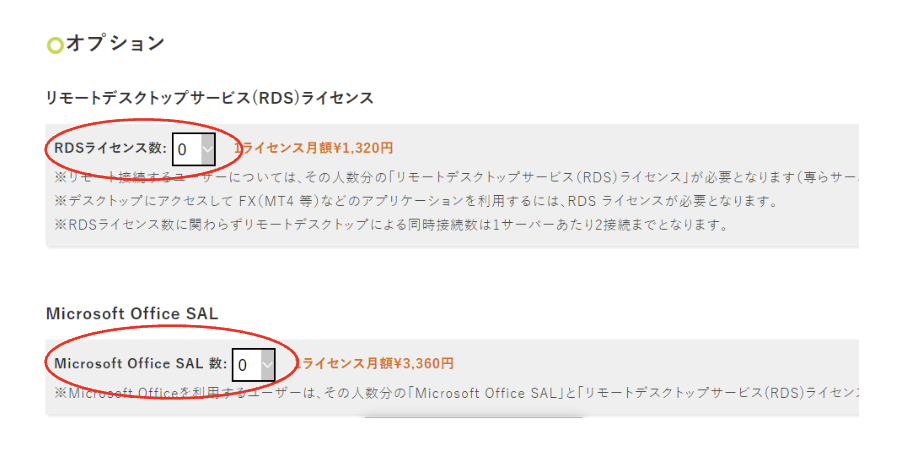
7:オプション
・リモートデスクトップサービス(RDS)ライセンス
『 RDSラインセンス数 0 』
・Microsoft Office SAL『 Microsoft Office SAL数 0 』を選択
8:「見積もり画面へ進む」をクリック

9:WindowsServer利用規約
エンド ユーザー ライセンス条項を確認しチェック
WindowsServerのバージョンは
「WindowsServer2022」を選択

10:「申込者情報の入力へ進む」をクリック

11:お名前等、必須項目を入力

12:「注文内容の確認へ進む」をクリック

13:注文内容を確認し、クレジットカード情報を入力
※必ず申込者情報で入力した名前の名義のクレジットカードを使用

14:入力内容を確認し、「注文を確定する。」をクリック

15:このような画面に切り替わると申し込み完了です

16:申し込み時に入力したメールアドレス宛に「お申込み受付けお知らせ」という件名でメールが届く
※VPSの申し込みが多くて混雑している場合は、「サーバーのお引渡しについて」という件名のメールが届くこともあります

17:その後「VPS(Winプラン)設定完了通知」が届きます
※必ずメール保存をしておいてください

以上でサーバー契約は終了です。
18:設定完了通知メールが届いたら、口座への入金を行なってください。
入金方法
①画面左側メニューの「資金」より「入金」を選択するか、画面上の「入金」を選択
②入金方法から選択
③入金する金額を、米ドルで入力し「次へ」をクリックします。
④“入金先”(※レバレッジと口座番号を必ずお確かめください)と“金額”を確認し「次へ」をクリック
⑤ウォレット口座へ反映されましたら「資金」→「口座間送金」というメニューで今回の取引口座に資金を移動し、完了
詳しい入金方法はDooPrimeの入金画面の手順に従ってください。
※注意※ USD入金にてお願いいたします。
(運用口座がUSC単位となるため)
※クレジットカードはVisa、Mastercard、American Express、銀聯(UnionPay)がご利用いただけます。また、Apple Pay、Google Payもご利用いただけます。
※国内銀行送金をご利用の場合は
「Local Bank Transfer ANX」をご利用ください。
不明点は、こちらにお問合せください
STEP③:口座開設・VPS契約が完了した方
STEP①:口座開設とSTEP②:VPS契約が完了しましたら
LINEより送付しておりますGoogleフォームより必要情報を記入・送付ください。
システム運用の基本マニュアル
ここでは、自動売買システムを運用するための基本的な操作方法を解説します。
リモートデスクトップ接続方法
①パソコンの電源を入れた後、以下の手順で操作
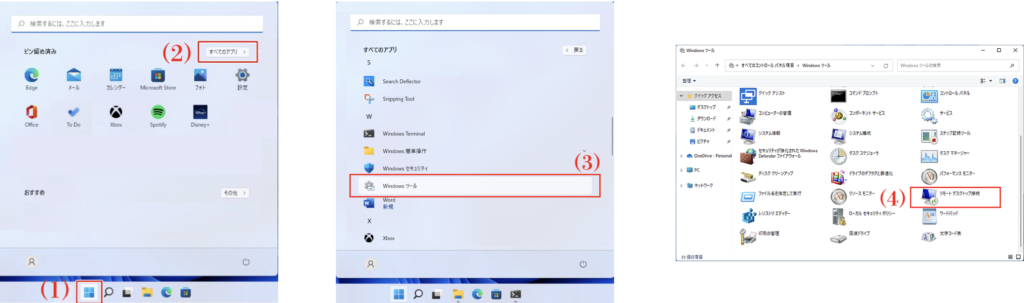
【Windows11をご利用の場合】
(1)画面中央にある「スタート」ボタンをクリック
(2)表示されたメニューから「すべてのアプリ」を選択
(3)一覧の中から「Windows ツール」を開く
(4)その中にある「リモートデスクトップ接続」をダブルクリック
【Windows10をご利用の場合】
(1)画面左下にある「スタート」ボタンをクリック
(2)メニューから「Windowsアクセサリ」を選択
(3)表示された中の「リモートデスクトップ接続」をクリック

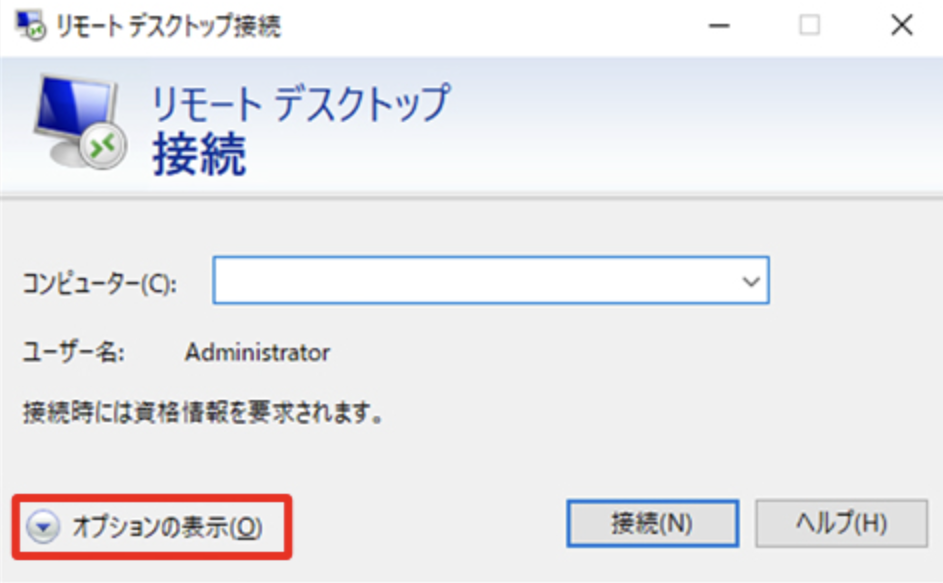
②リモートデスクトップ接続の画面が開いたら、「オプションを表示」をクリック
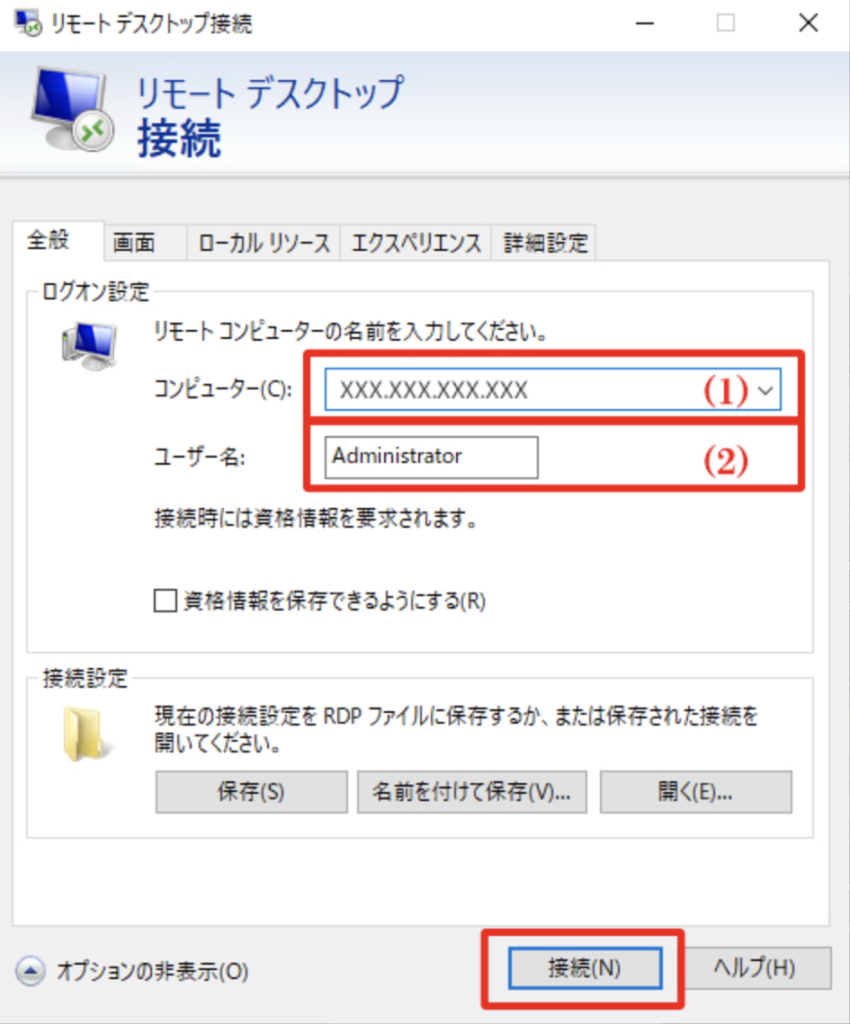
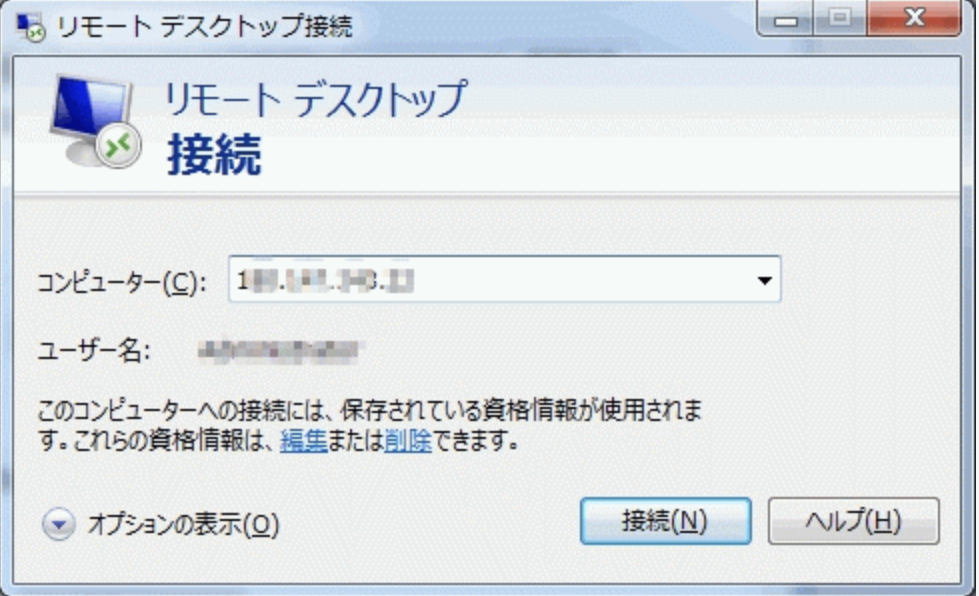
③「全般」タブ内の「ログオン設定」に、下記の情報を入力したら、「接続」ボタンをクリック
1:コンピュータ IPアドレス を入力
(※「設定完了通知」の「コンピュータ」もしくは「IPアドレス」、又はABLEパネルの「サーバー契約情報」参照)
2:ユーザー名 administrator と入力
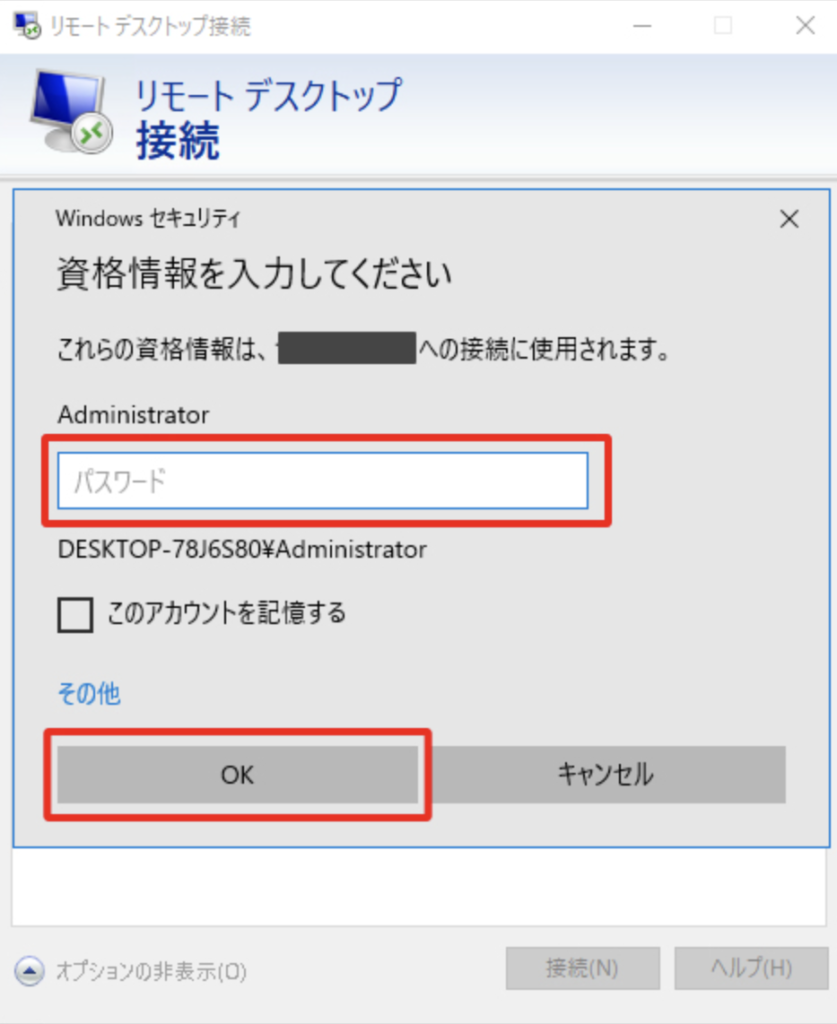
④administratorのパスワードを入力し、「OK」をクリック
※パスワードは、「設定完了通知」に記載された初期パスワード、またはWindows Serverのインストール時にお客様が設定されたものです
⑤Windows Serverのログイン画面(下記の例は Windows Server 2012R2)が表示されれば、接続は正常に完了しています。

- リモート接続を行うユーザーには、その人数分の「リモートデスクトップサービス(RDS)ライセンス」が必要です(※サーバー管理を目的とした接続はこの限りではありません)。
- デスクトップにアクセスし、FX(MT4など)のアプリケーションを利用する場合も、RDSライセンスが必要となります。
- RDSライセンスの有無にかかわらず、1台のサーバーに対してリモートデスクトップで同時に接続できるのは最大2ユーザーまでです。
◾️接続時の認証エラーについて
(リモートデスクトップ接続時の『証明書エラー』の対応方法)
パソコンからリモートデスクトップ接続を行う際に、以下のような『証明書エラー』が表示されることがあります。このエラーは、接続先のVPSに公的な証明書がインストールされていないために発生するもので、認証に失敗したことを示しています。
※お使いのPCが Windows XP 以前の場合は、証明書の認証機能が存在しないため、本エラーは表示されません。
このエラーは実際のご利用には支障ありませんので、証明書を別途ご用意いただく必要はありません。エラーが表示された際は、「これらの証明書エラーを無視して接続しますか?」というメッセージに対して、「はい」を選択することで、そのまま接続を続行して問題ありません。

◾️『証明書エラー』を表示させたくない場合
①リモートデスクトップ接続を立ち上げる
②オプションの表示をクリック
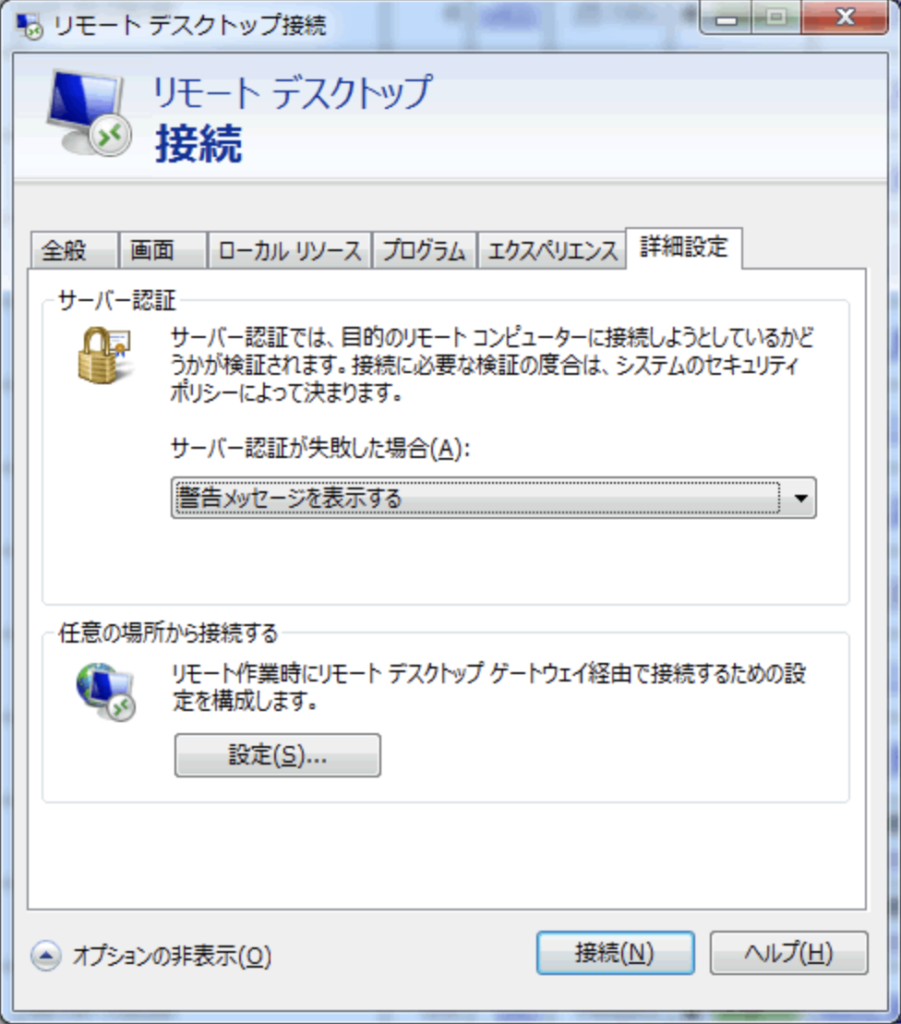
③「詳細設定」タブをクリックし、「サーバー認証が失敗した場合」から
▼警告メッセージを表示する (デフォルト設定)
を以下の設定に変更
↓
▼接続し、警告メッセージは表示しない
※警告メッセージの表示を無視して接続してもご利用自体には問題ございません。
但し、お客様ご自身の責任において選択し、メッセージ表示/非表示の設定もお客様の任意で行ってください。
◾️アプリケーションの自動起動設定について
WindowsServerでは、サーバー起動時に特定のアプリケーションが自動で立ち上がるように設定することが可能です。
この設定を行っておくことで、サーバーの定期メンテナンスや障害発生後の再起動時にも、手動操作を行うことなく、必要なアプリケーションが自動的に起動します。
常時稼働が求められるアプリケーションを利用する際などにも安心してご利用いただけます。
本設定については、動作の保証を行っておりません。
また、本設定を行ったことにより発生したいかなる損失・不具合等につきましても、弊社は一切の責任を負いかねます。
あらかじめ、自己責任でのご利用であることをご理解・ご了承いただいた上で、設定を行っていただきますようお願いいたします。
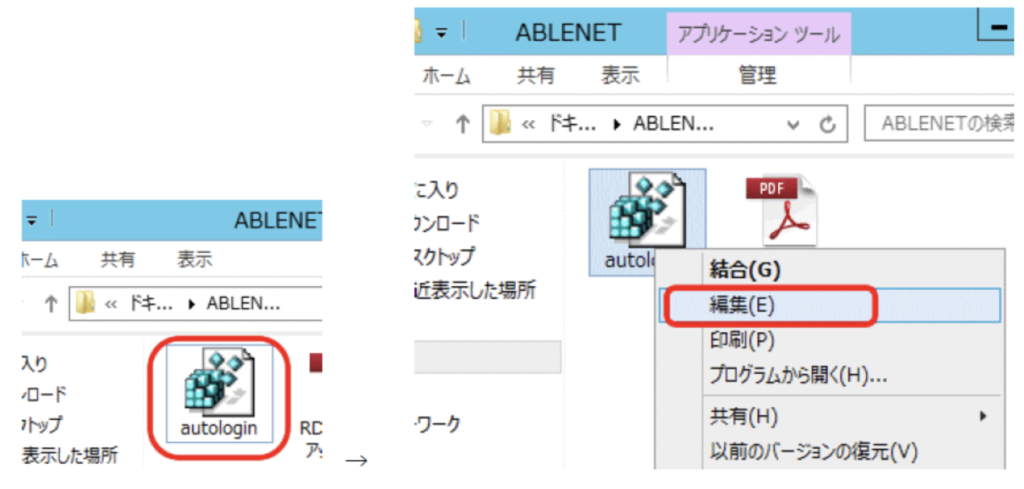
①デスクトップにある「ABLENET®」フォルダを開く
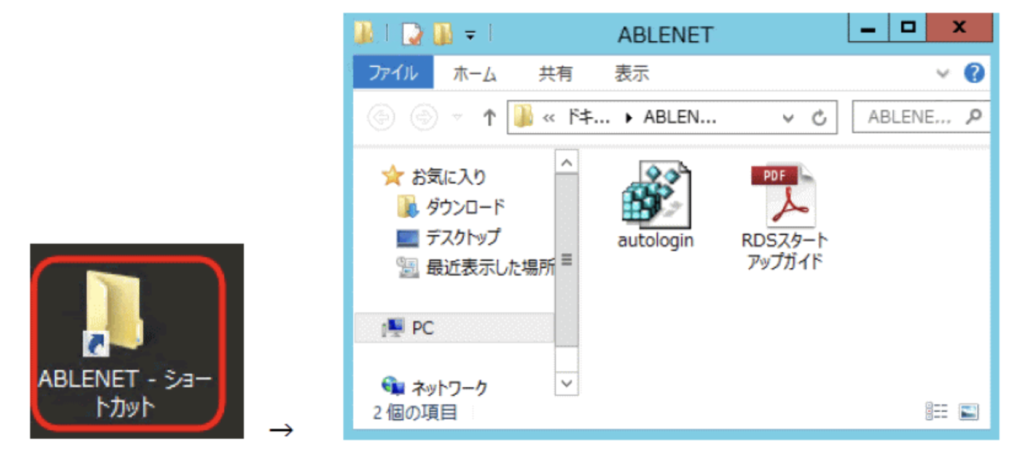
②フォルダ内にあるファイル「autologin」を選択して右クリックし、メニューの編集を選択
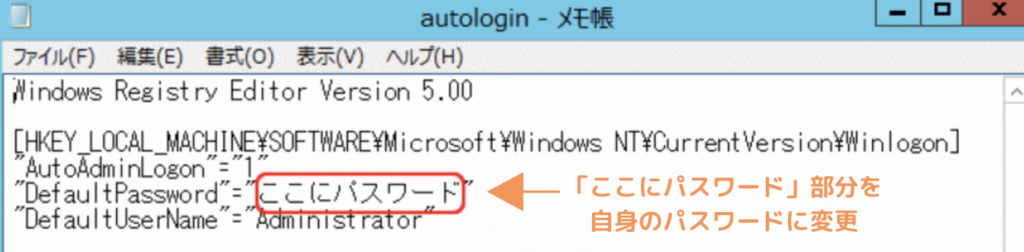
③以下の内容が表示されますので、“ここにパスワード” の部分をご自身の Windows Server ログインパスワード に書き換え
※パスワードは半角英数字で入力し、大文字と小文字を正確に区別してください
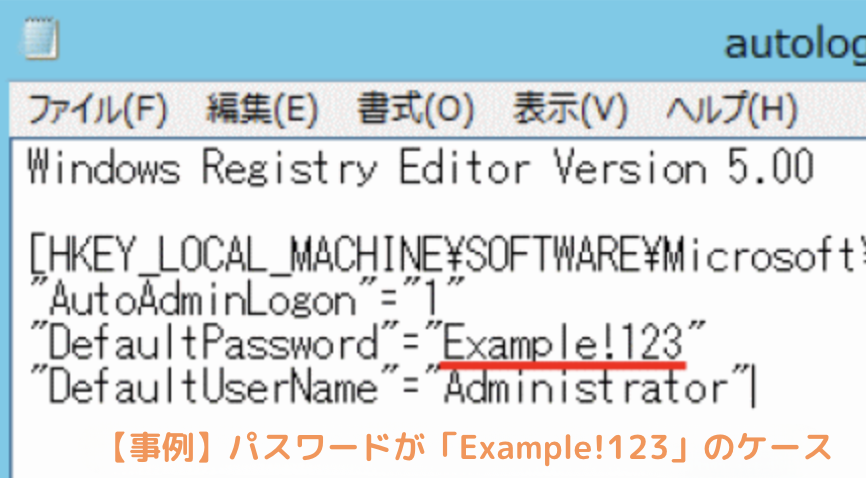
※【事例】パスワードが「Example!123」だった場合
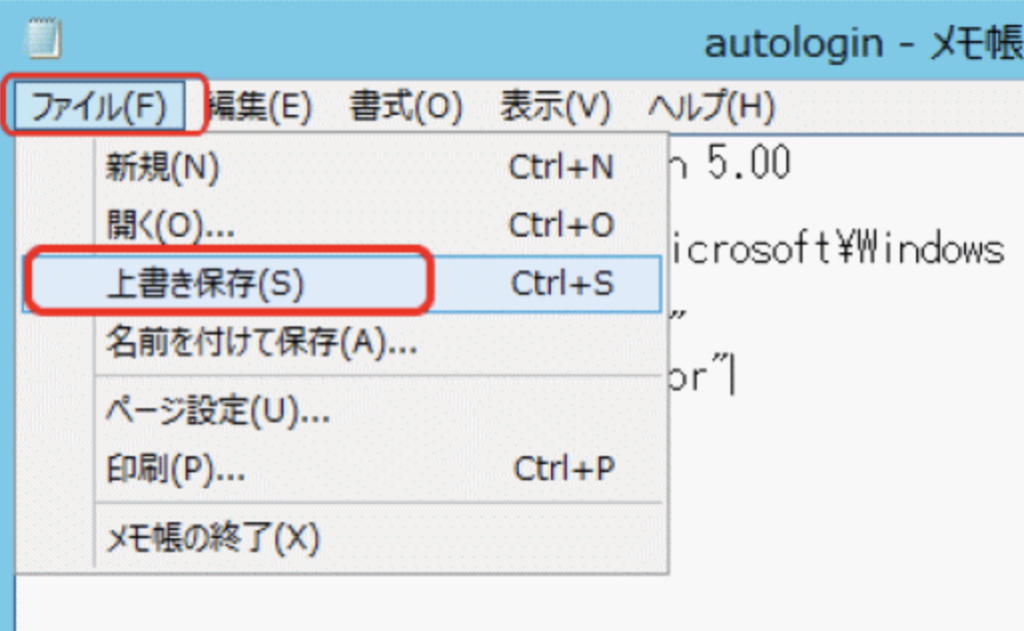
④パスワードを書き換えたら
メニュー [ファイル] > [上書き保存] でファイルを保存して閉じる
⑤ファイル「autologin」をダブルクリックしてレジストリに反映
※この時、以下のメッセージが2回、表示されますが、[はい]、[OK]で閉じる

これで、Windows Server 起動時のオートログイン設定は完了です。
続いて、次のステップでは アプリケーションの自動起動設定 を行っていきます。
ここからは、Windows Server 起動時にアプリケーションを自動で起動する設定を行います。Windows では、「スタートアップ」フォルダーにアプリケーションのショートカットを保存することで、自動起動を実現できます。
この設定により、サーバーが再起動された際にも、手動操作なしで指定したアプリケーションが自動的に起動するようになります。
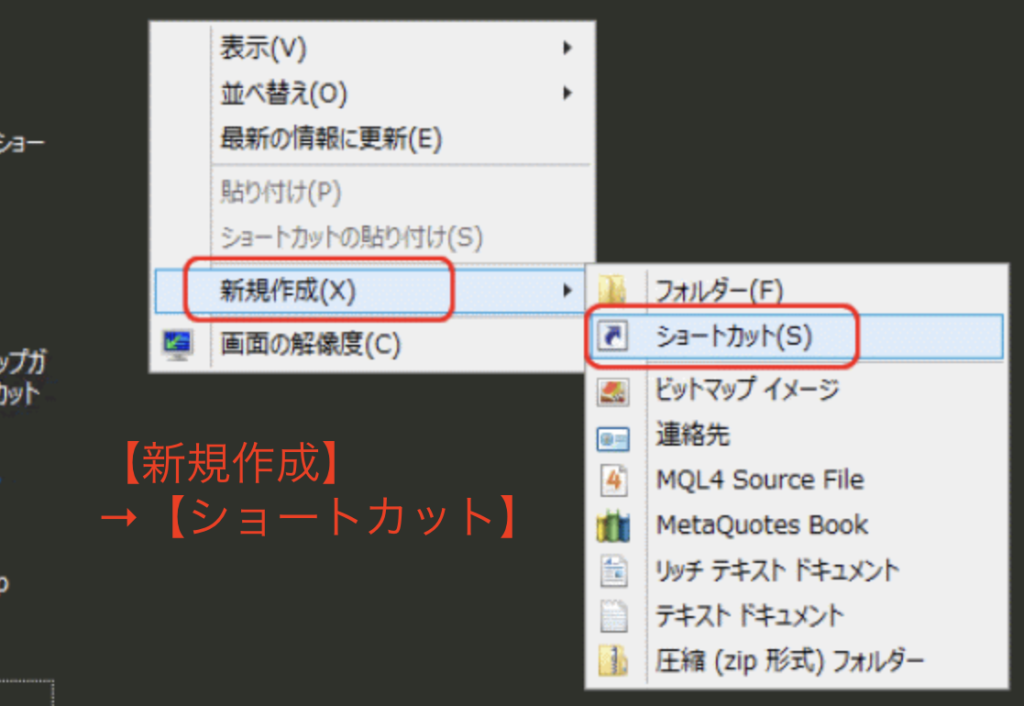
①デスクトップ上の何もない場所で右クリック
表示されたメニューから、[新規作成] > [ショートカット] を選択
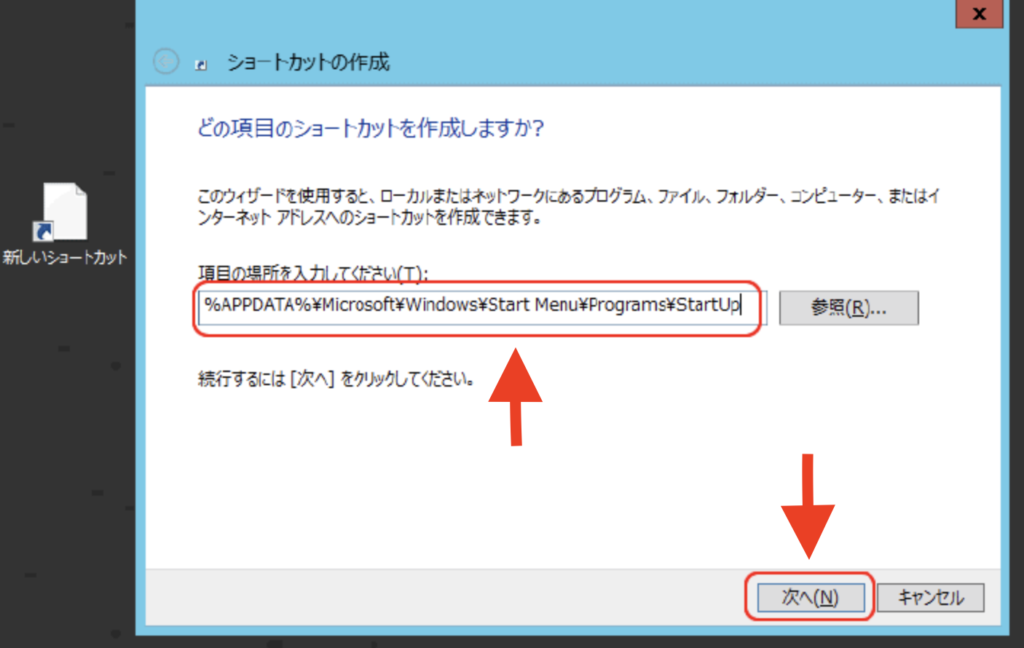
②「ショートカットの作成」ウィンドウが表示されたら
「項目の場所を入力してください」 のボックスに、
以下の文字列を入力し、[OK] をクリック
%APPDATA%\Microsoft\Windows\Start Menu\Programs\StartUp
※上記の文字列をコピー&ペーストしてご利用いただくと、入力ミスを防げてスムーズです
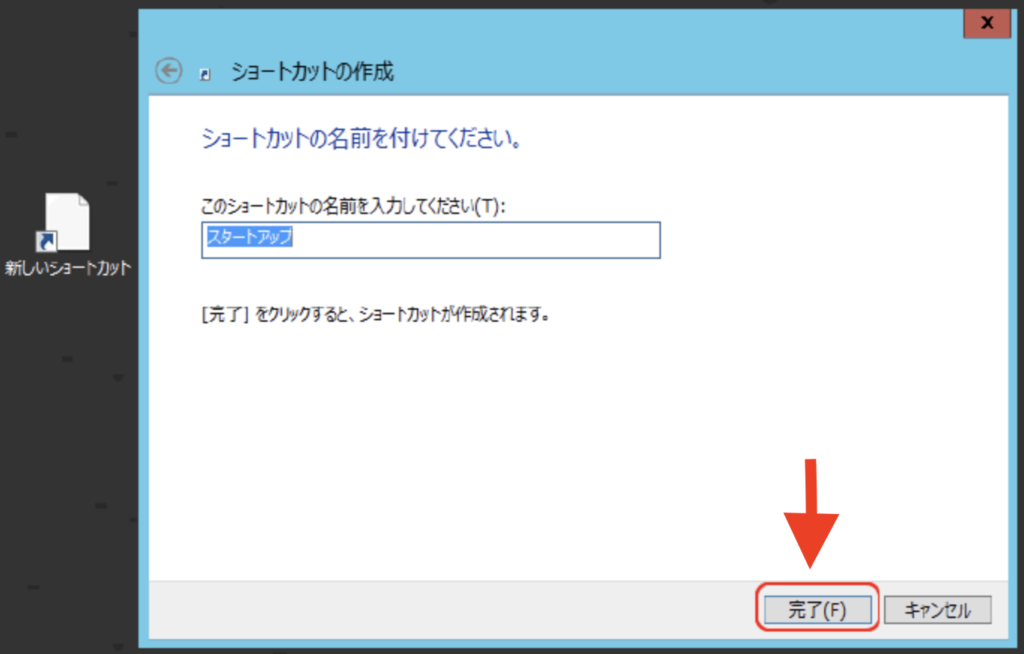
③次に表示される「このショートカットの名前を入力してください」の画面では、
名前はデフォルトの 「スタートアップ」 のままで変更せず、[完了] をクリック
④デスクトップ上に「スタートアップ」フォルダーのショートカットが作成されていることを確認。このショートカットをダブルクリックして開く
次に、自動起動させたいアプリケーションの起動ファイルのショートカットを作成し、先ほど開いた「スタートアップ」フォルダー内にコピー
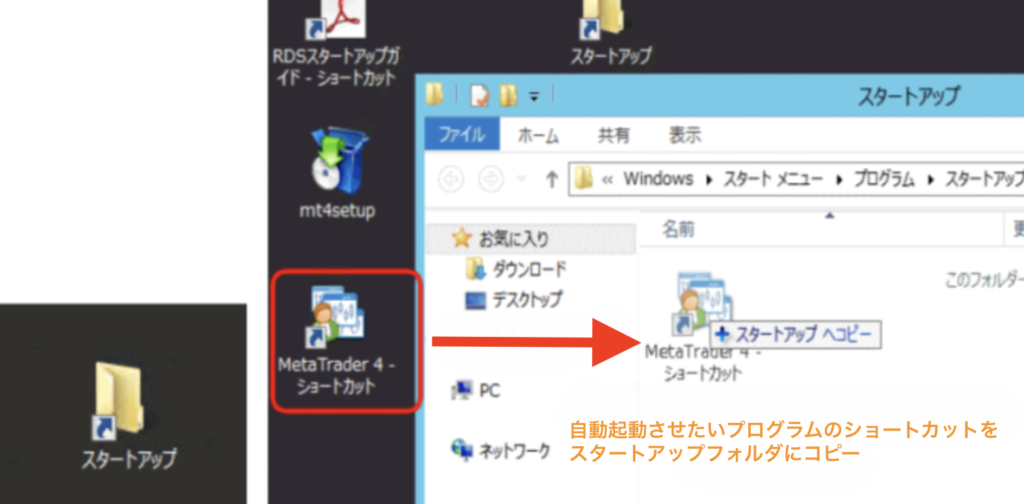
アプリケーションのショートカットは、
以下のいずれかの方法で「スタートアップ」フォルダーにコピーできます。
- ショートカットのアイコンをCtrlキーを押しながらドラッグ&ドロップ
- ショートカットを選択して 「Ctrl + C」(コピー)、コピー先の「スタートアップ」フォルダーを開いて 「Ctrl + V」(貼り付け)
これで、アプリケーションの自動起動設定は完了です。
Windows Server では、既定で Internet Explorer の「セキュリティ強化の構成」が有効になっており、Webブラウザを使用したファイルのダウンロードや、スクリプトの実行などに制限がかかっています。
以下の手順を実施することで、これらのセキュリティ設定を一時的に緩和することが可能です。
※本手順は、Windows Server 2012 R2 および 2008 R2 を例に説明しています。
※本設定により、サーバーのセキュリティレベルが低下する場合があります。設定はお客様ご自身の判断と責任のもとで実施していただきますよう、あらかじめご了承ください。
①画面左下のスタートボタンの右隣にあるアイコンをクリックし、「サーバーマネージャー」を起動
サーバーマネージャーが開いたら、左側のメニューから「ローカルサーバー」をクリック
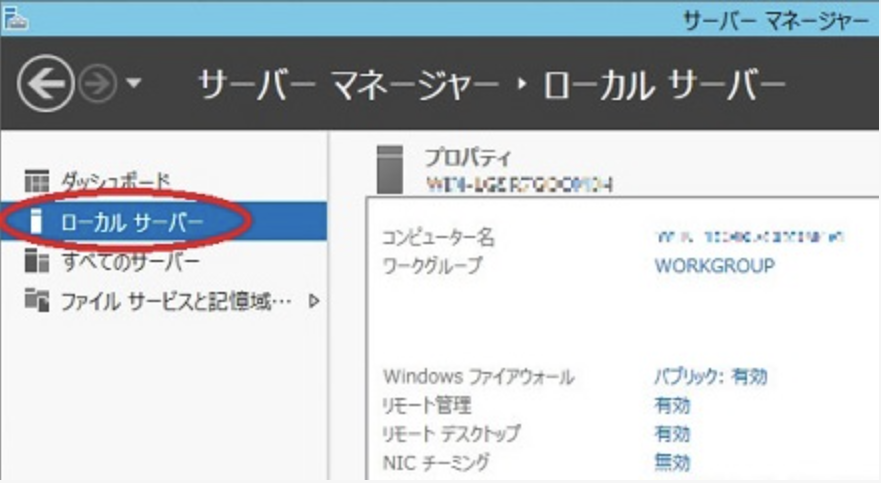
②画面右側に表示される「プロパティ」ウィンドウ内の
「IE セキュリティ強化の構成」の項目にある「有効」をクリック
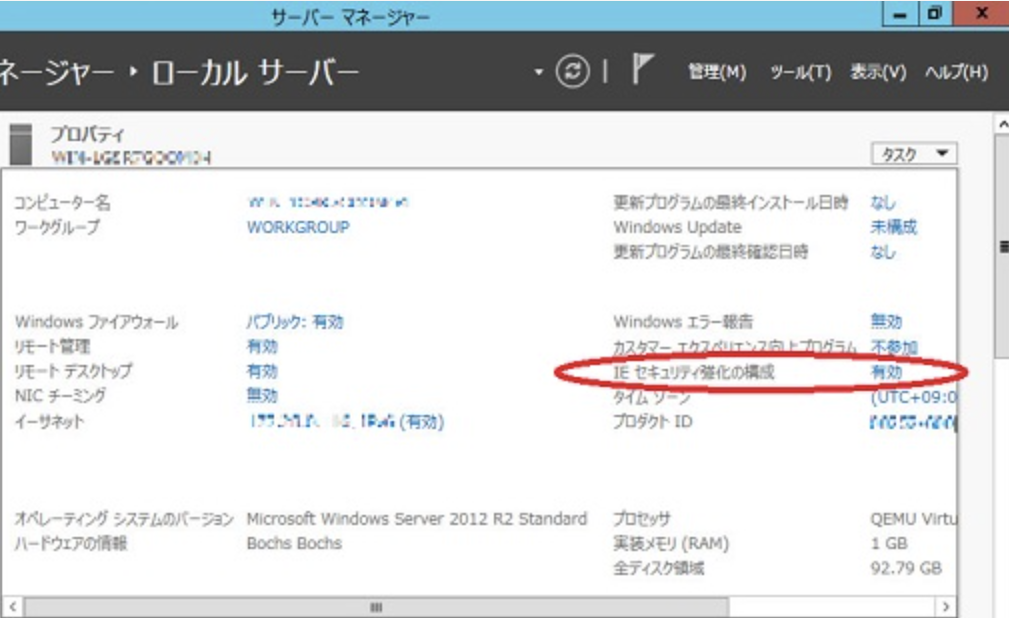
③「セキュリティ強化の構成」が表示されるので
Administrators、Users 共に「オフ」に変更
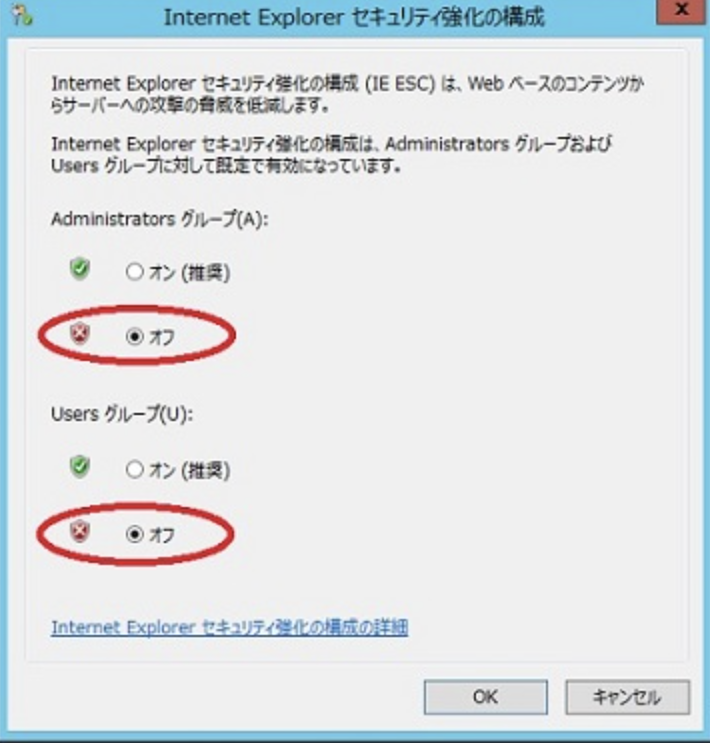
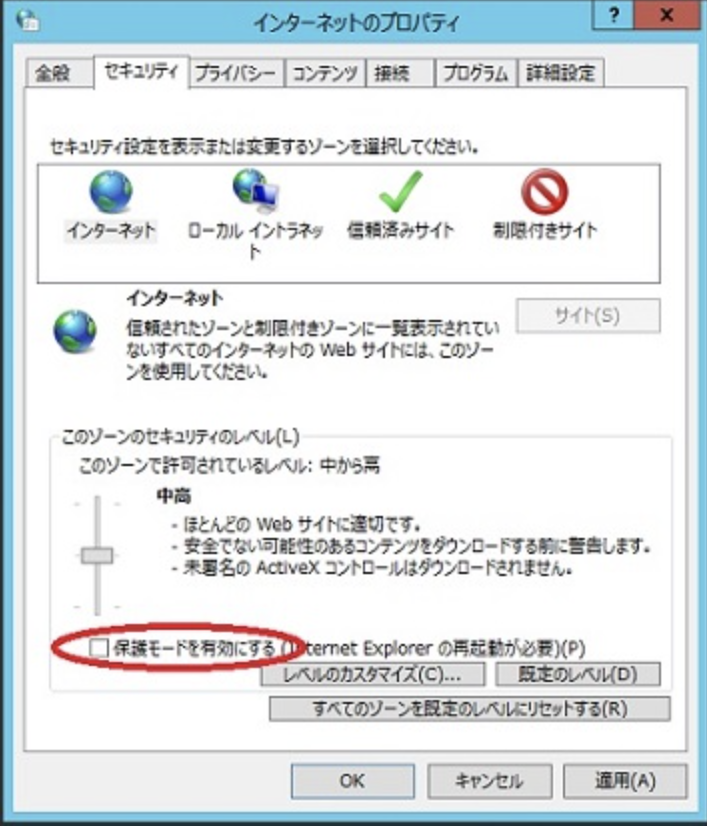
この時点で、Internet Explorer のセキュリティ設定が変更可能な状態になる。
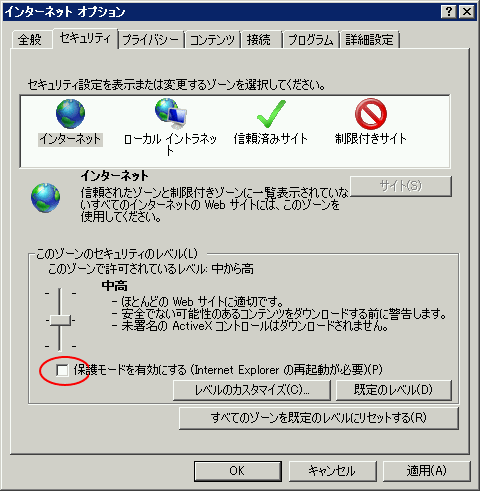
④Internet Explorer のセキュリティ設定で「保護モードを有効にする」のチェックを外し、再起動することで、セキュリティ制限が緩和され、ファイルのダウンロードが可能になる
①スタートボタンの右隣にあるアイコンから「サーバーマネージャー」を起動
トップツリーの中程にある「IE ESC の構成」をクリック

②「セキュリティ強化の構成」が表示されるので
Administrators、Users 共に「オフ」に変更

この時点で、Internet Explorer のセキュリティ設定が変更可能な状態になる。
③IE のセキュリティ設定で「保護モードを有効にする」のチェックを外し、再起動することで、セキュリティ制限が緩和され、ファイルのダウンロードが可能になる
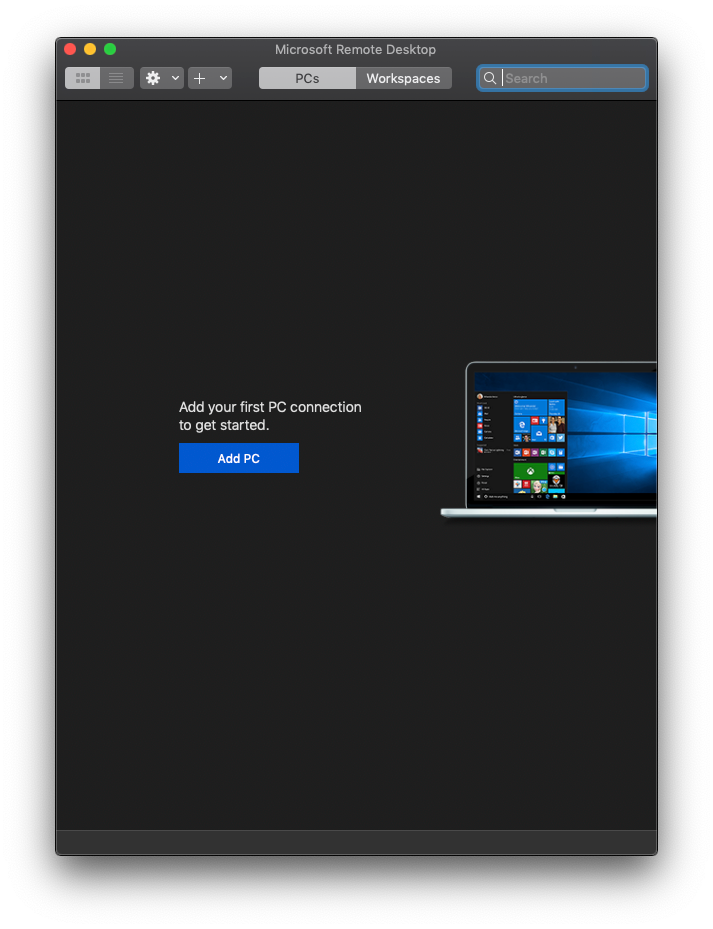
Macintosh(Mac)から Windows Server にリモートデスクトップ接続を行うには、専用のアプリケーションが必要になります。ここでは、Microsoft が提供している「Microsoft Remote Desktop」を使用して接続する方法をご案内いたします。
※本アプリケーションは弊社外から提供されているものであり、インストールおよび運用については、お客様ご自身の判断と責任のもとで実施してください
①「Microsoft Remote Desktop」をダウンロード
②アプリケーション「Microsoft Remote Desktop」を起動
接続設定を追加するため、「Add PC」をクリック
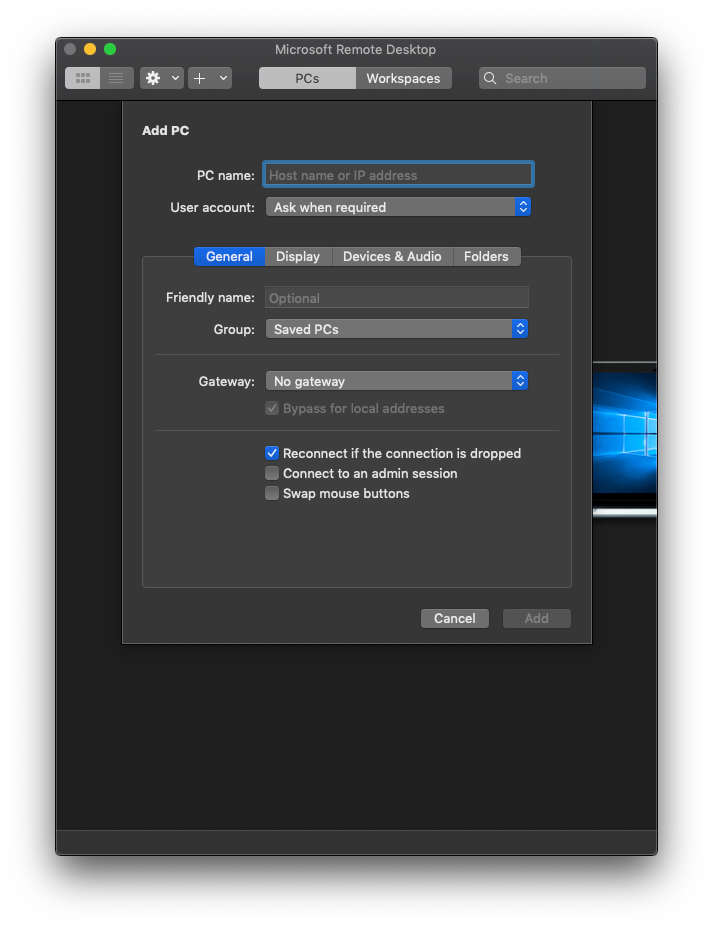
③「PC name」に、設定完了通知や ABLE パネルに記載されている IP アドレスを入力
入力後、「Add」をクリックして設定を保存
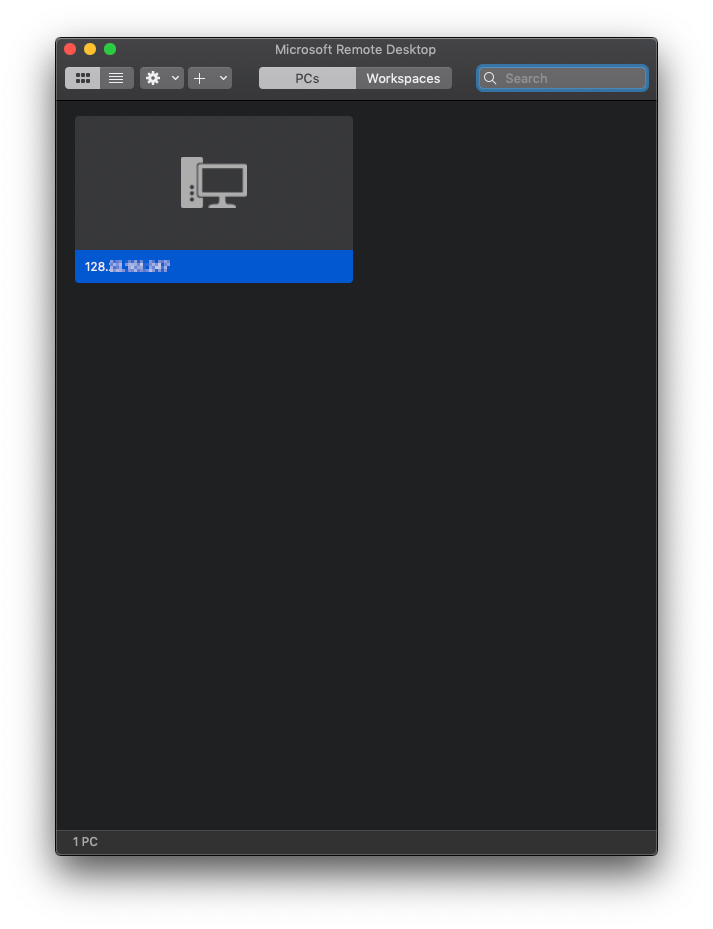
④保存した設定をダブルクリック
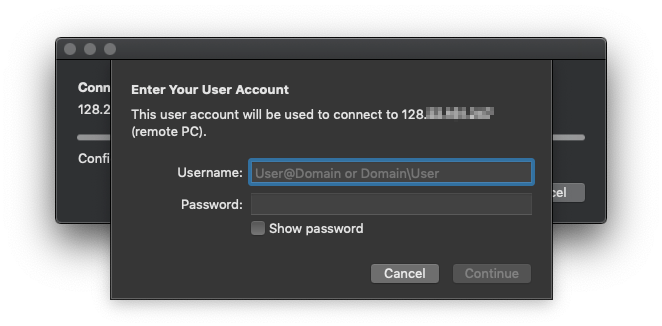
⑤「Username」にユーザー名、「Password」にパスワードを入力し「Continue」をクリック
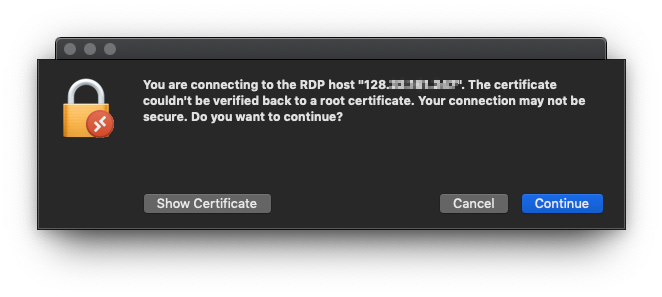
⑥証明書に関する警告が表示されますが「Continue」で続行
以上で接続設定は完了です。
設定に問題がなければ、Windows Server のデスクトップ画面が表示されます。
◾️接続方法
1:下記のQRコードから「Windows App Mobile」をダウンロード
あわせて、メールで届いている「設定完了通知」を準備
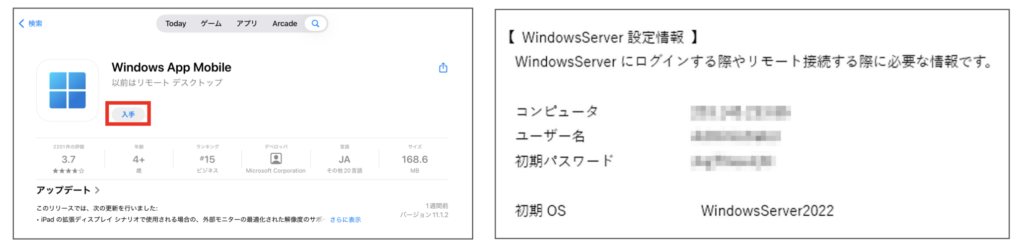

Windows App Mobile
https://apps.apple.com/jp/app/windows-app-mobile/id714464092
2:「Windows App Mobile」を開き、画面の案内にしたがって進む
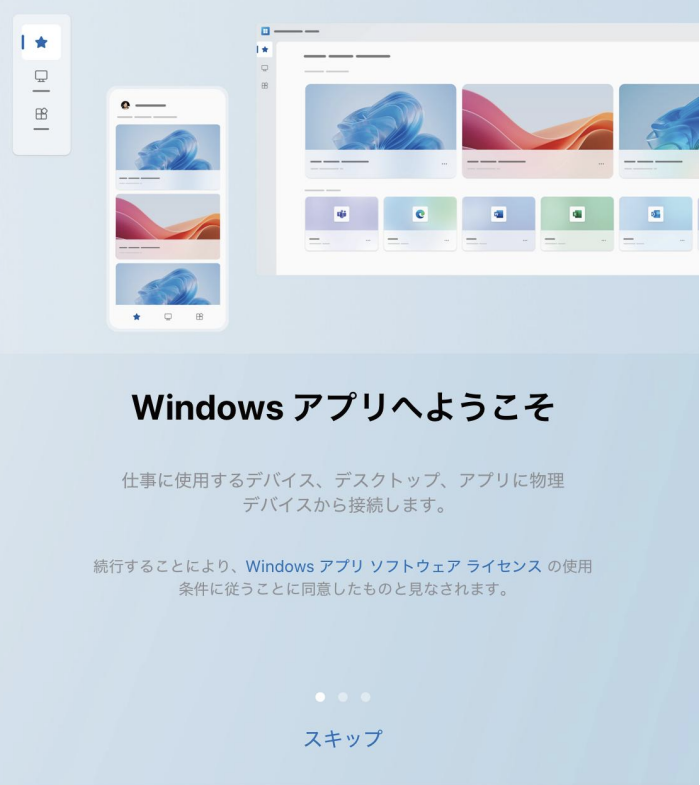
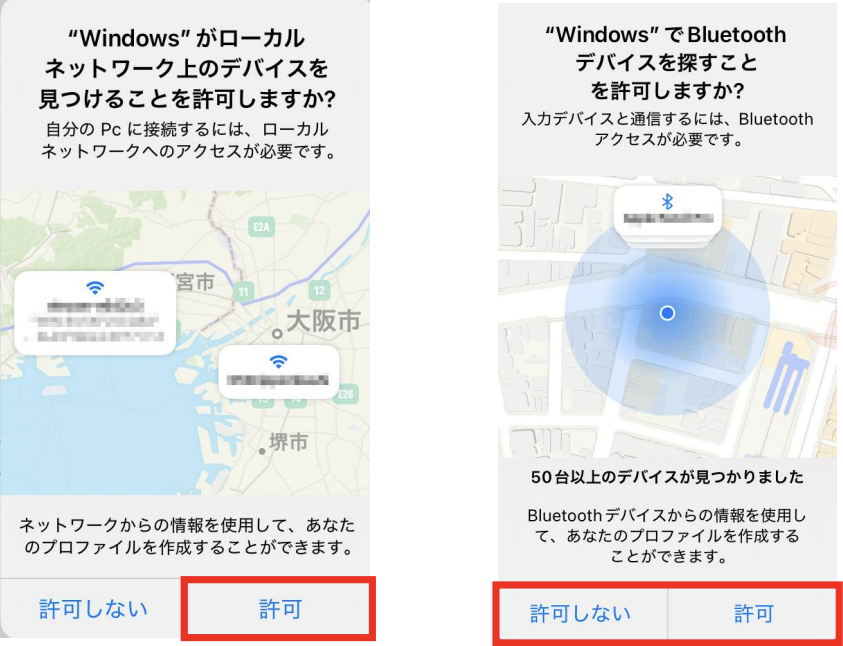
3:「Windowsがローカルネットワーク上のデバイスを見つけることを許可しますか?」と表示されたら「許可」を選択
続けて「WindowsでBluetoothデバイスを探すことを許可しますか?」と表示された場合は、ご自身の利用環境に応じて「許可」を選択
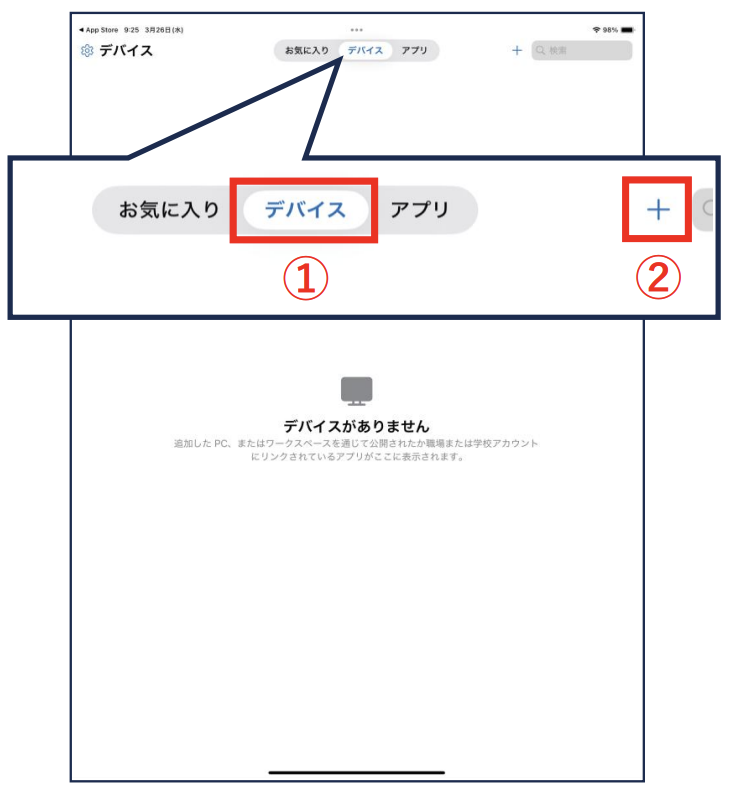
4:①画面上部の「デバイス」を選択後、
②画面右上の「+」を選択
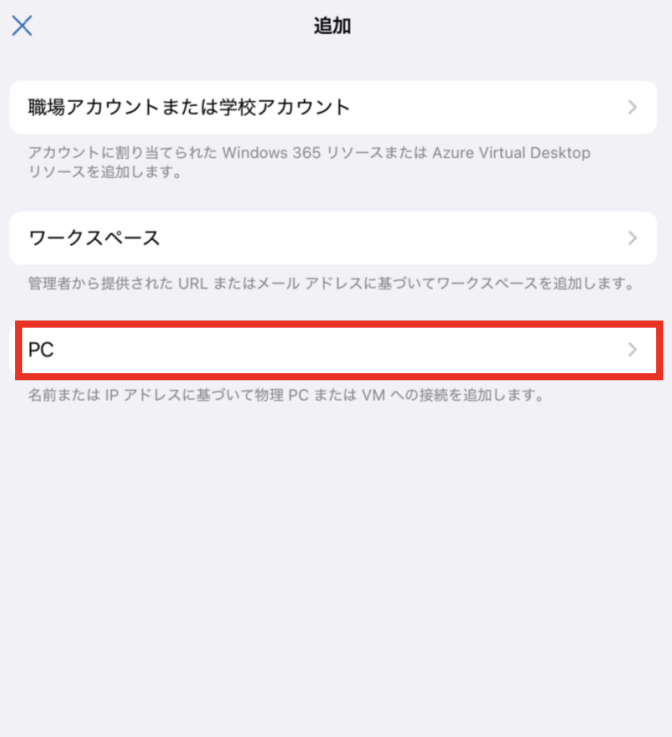
5:「PC」を選択
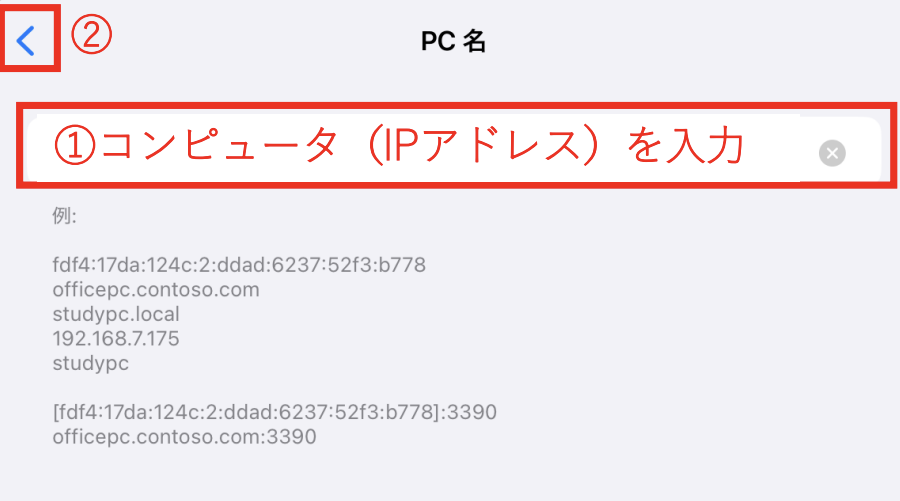
6:「PC名」を選択
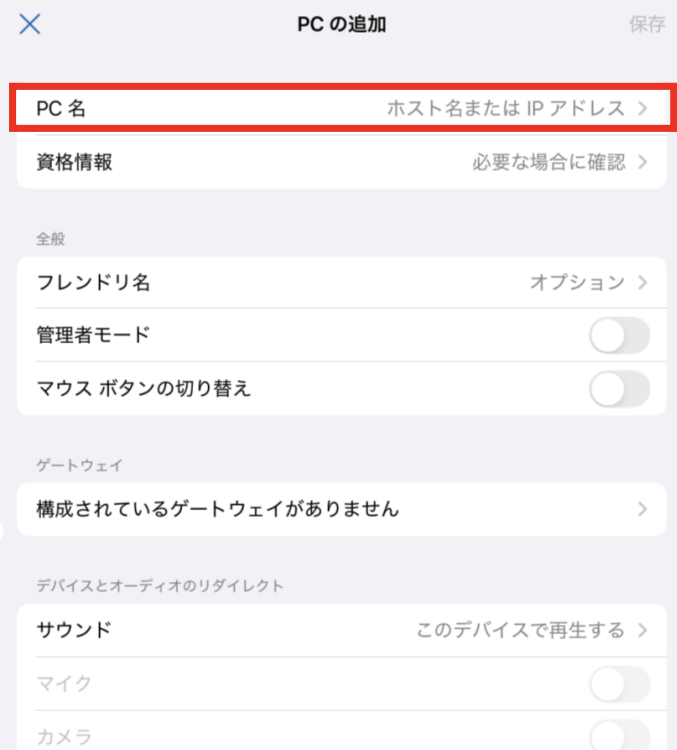
7:①設定完了通知に記載されている「コンピュータ」の項目を入力
②入力後、「<」をタップ
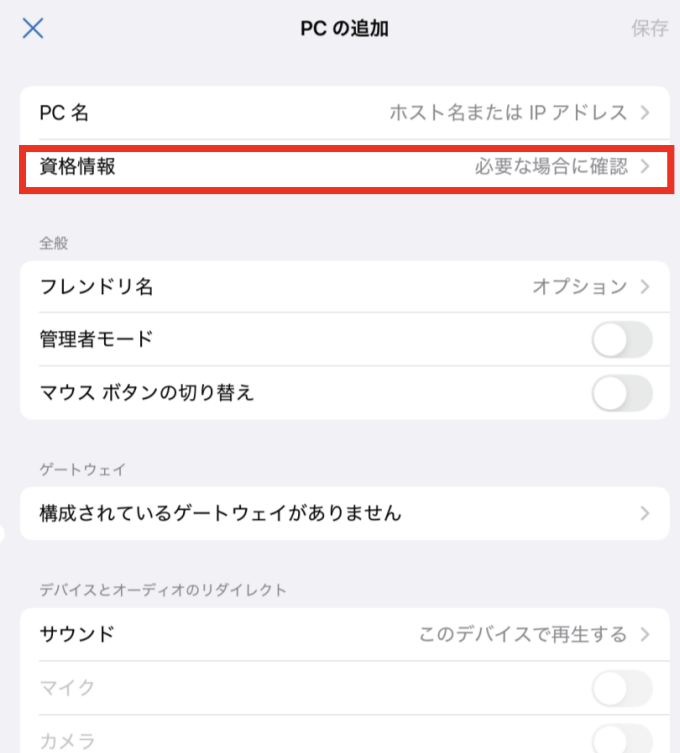
8:「資格情報」を選択
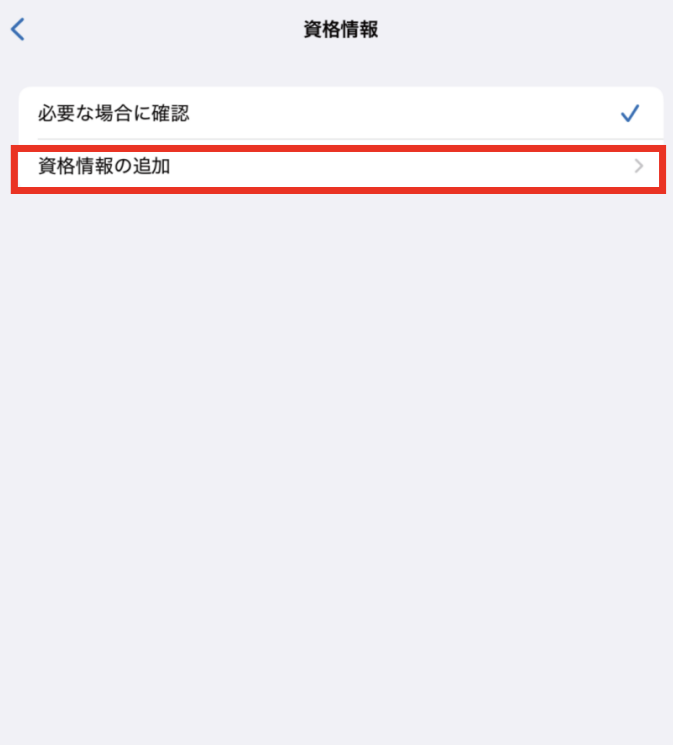
9:「資格情報の追加」を選択
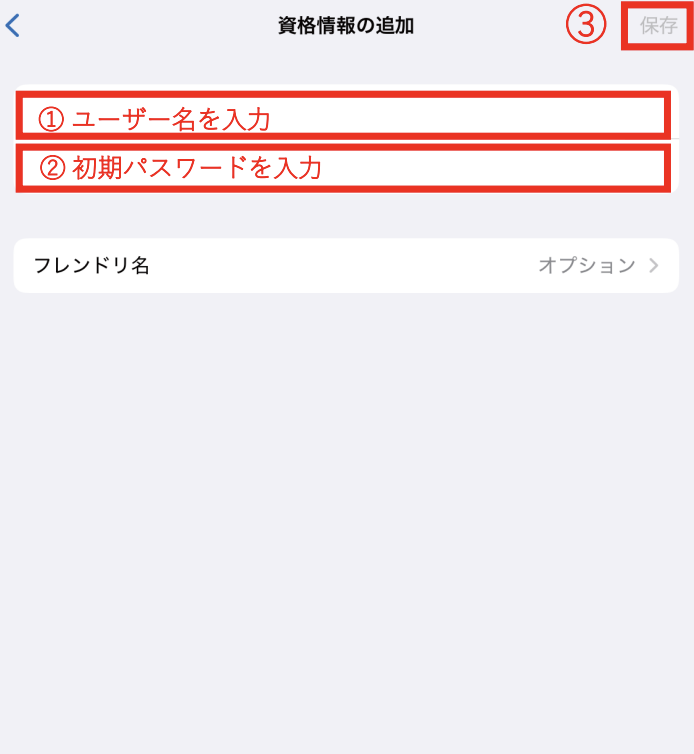
10:①設定完了通知に記載されている「ユーザー名」を入力
②「パスワード」に初期パスワードを入力
③入力後、「保存」をタップ
11:入力後、「保存」を押す
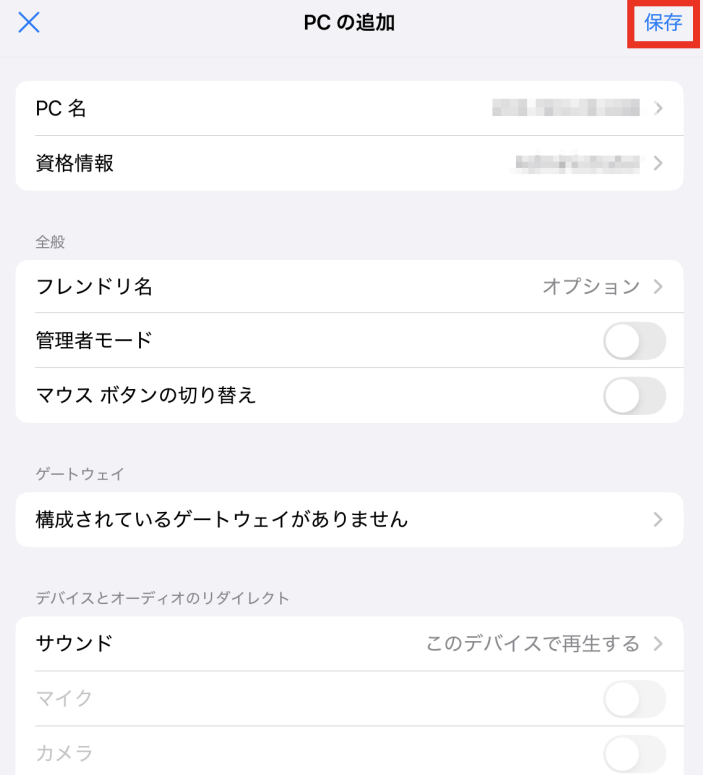
12:入力内容が「保存されたデバイス」に追加されるので、追加された項目を押す
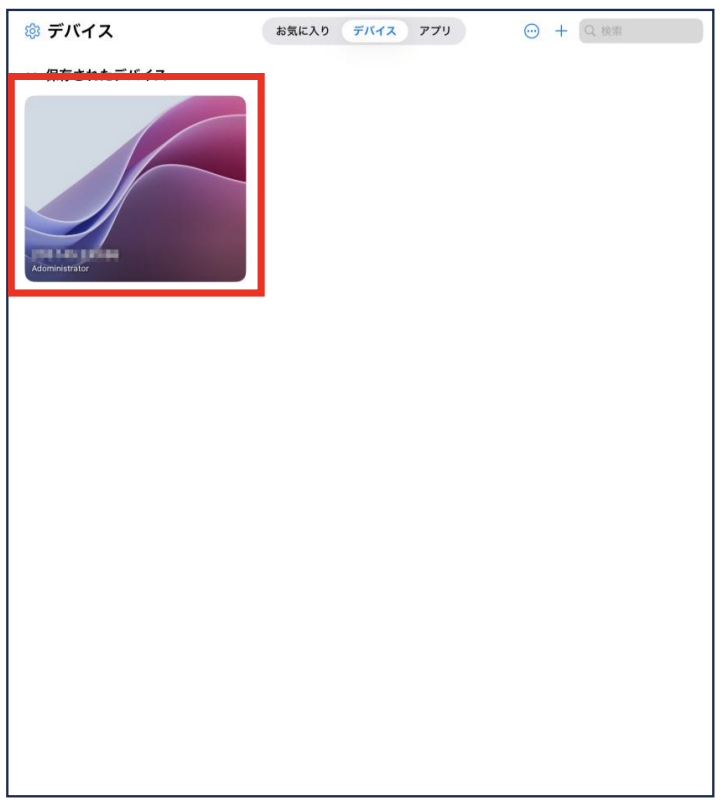
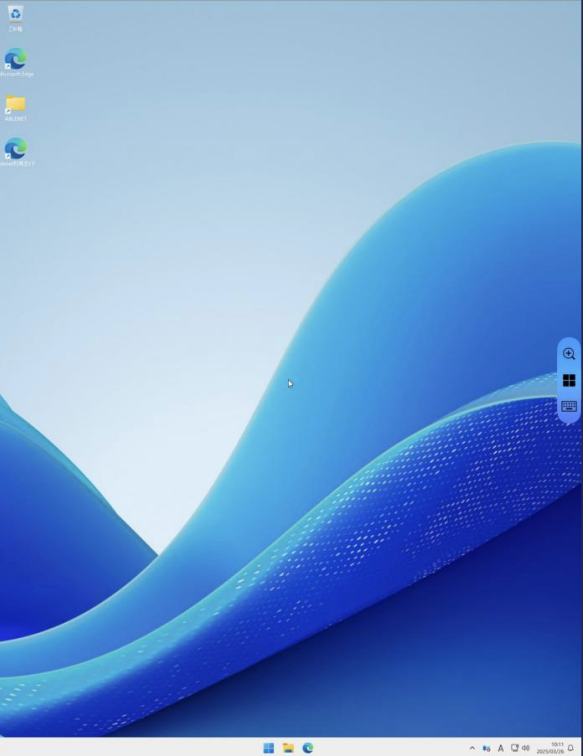
13:下記のような画面が表示されれば、リモートデスクトップへの接続完了
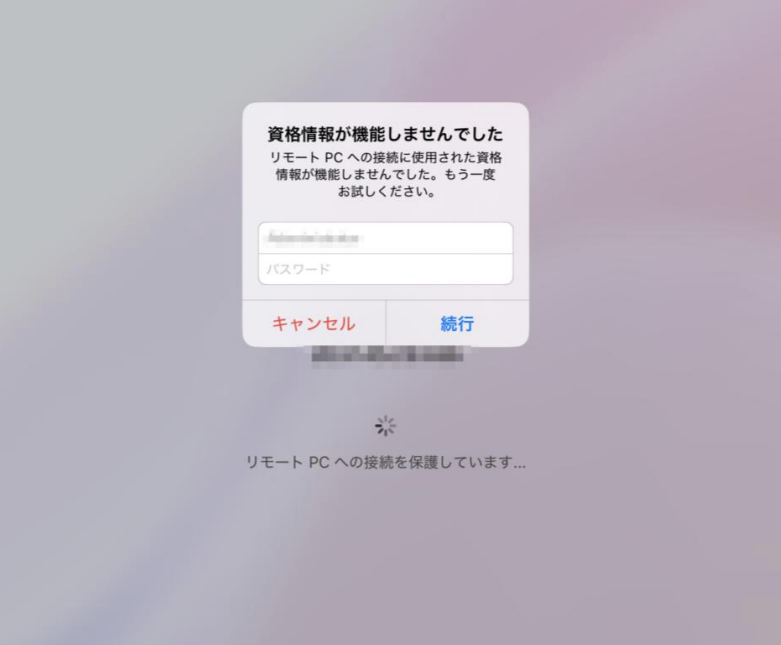
◾️エラー画面
※情報の入力に誤りがあると、以下のような画面が表示される場合あり
入力内容を再確認のうえ、正しい情報で設定をやり直してください。
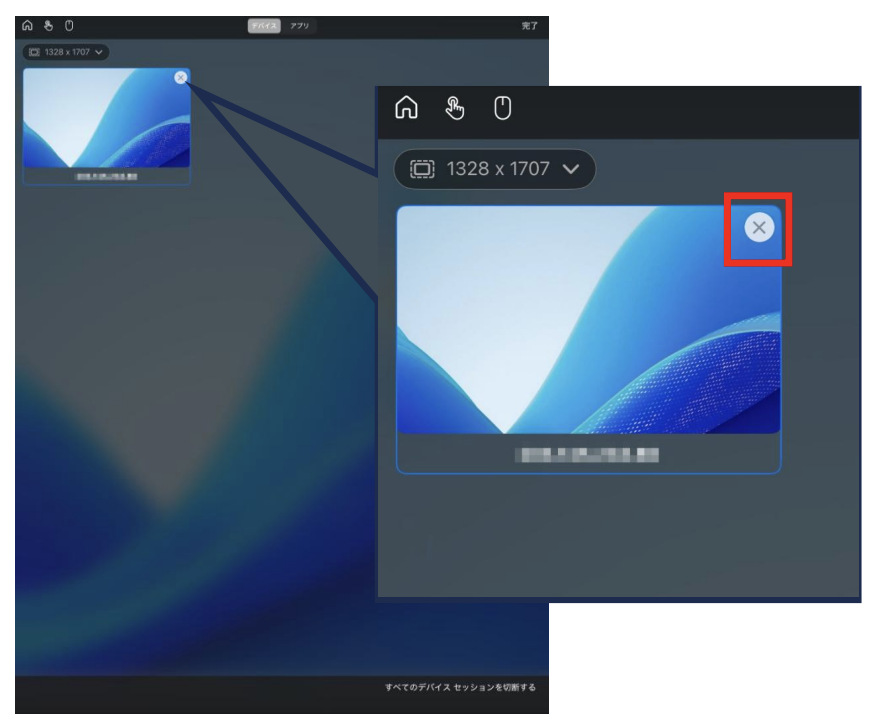
◾️接続終了方法
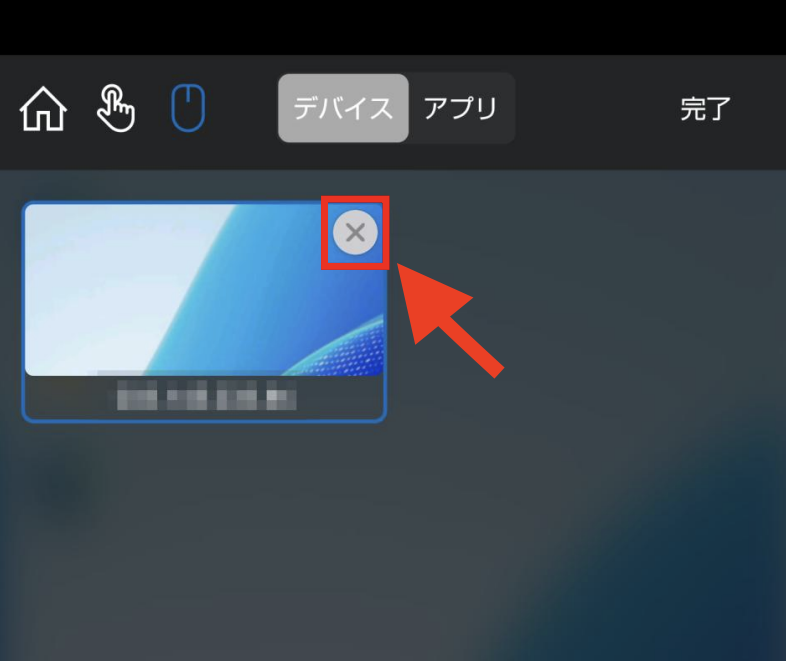
1:ホーム画面から「Windows App Mobile」のアイコンを押す
2:接続中のPCに表示されている「×」を押すと、接続を終了できる
◾️接続方法
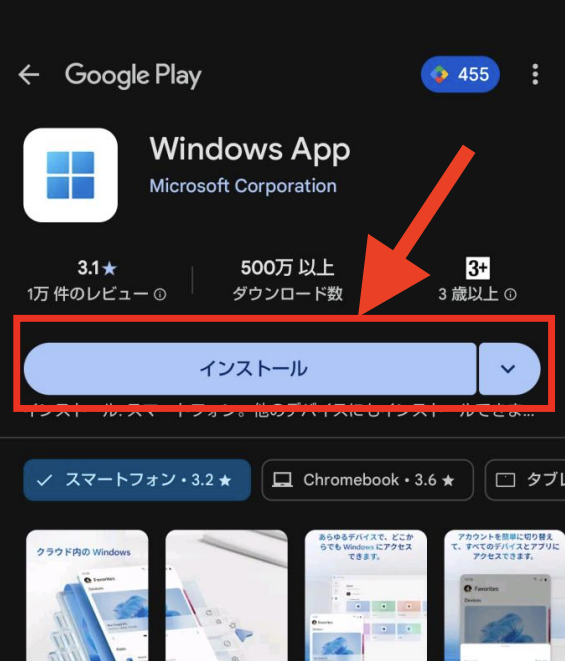
1:下記のQRコードから「Google Play」にアクセスし、「Windows App」をインストール

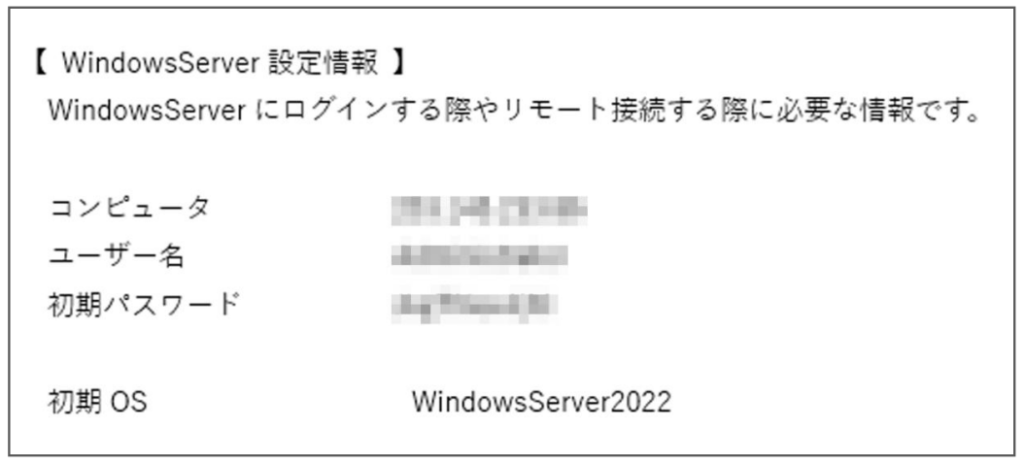
あわせて、メールで届いている「設定完了通知」を準備
2:インストールが完了したら、「開く」を押す

3:マイクロソフト ソフトウェア ライセンス条項を確認後、「承諾する」を押す

4:「リモートデスクトップは Windows App になりました」と
表示されたら、「スキップ」を押す

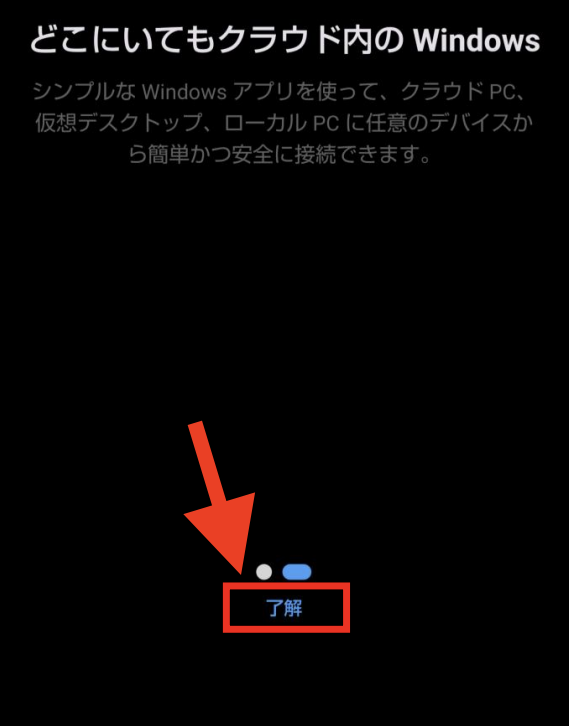
5:「了解」を押す
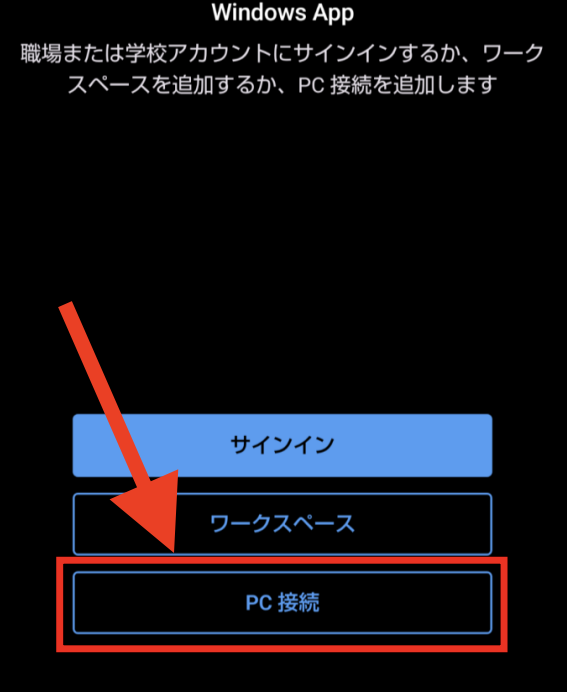
6:「PC接続」を押す
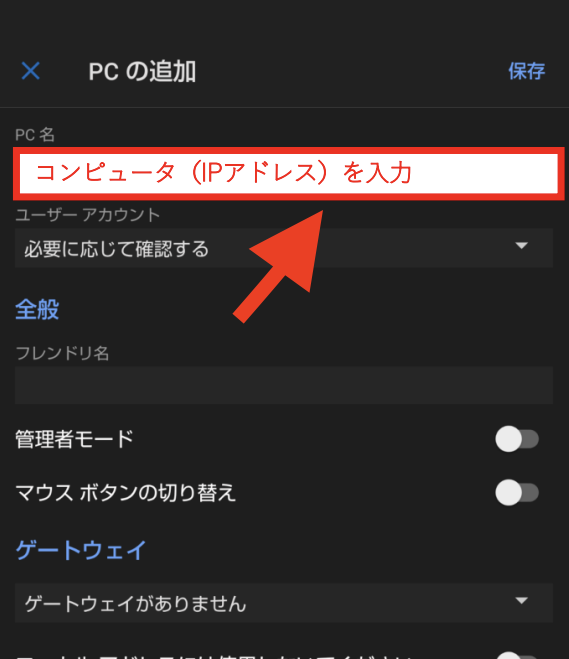
7:「PC名」に、設定完了通知に記載されている「コンピュータ」(IPアドレス)を入力
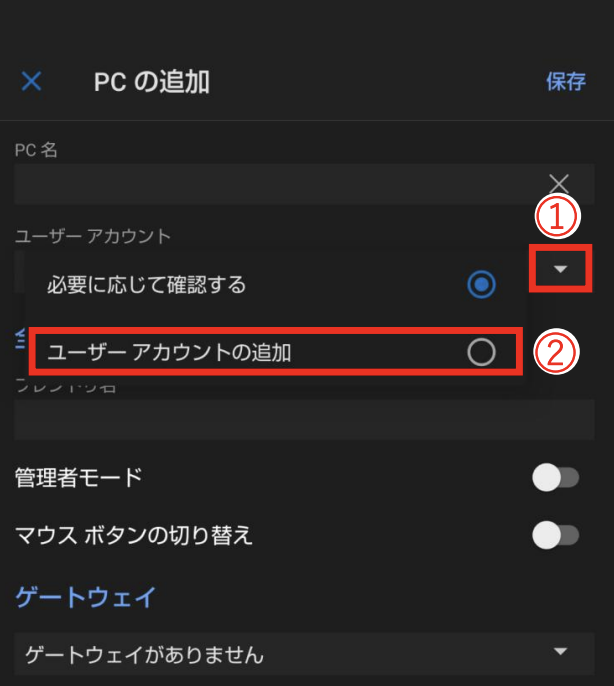
8:①「ユーザーアカウント」の「▼」を押す
②表示されたメニューから「ユーザーアカウントの追加」を選択
9:①設定完了通知に記載されている「ユーザー名」を入力
②「パスワード」に初期パスワードを入力
③入力後、「保存」を押す
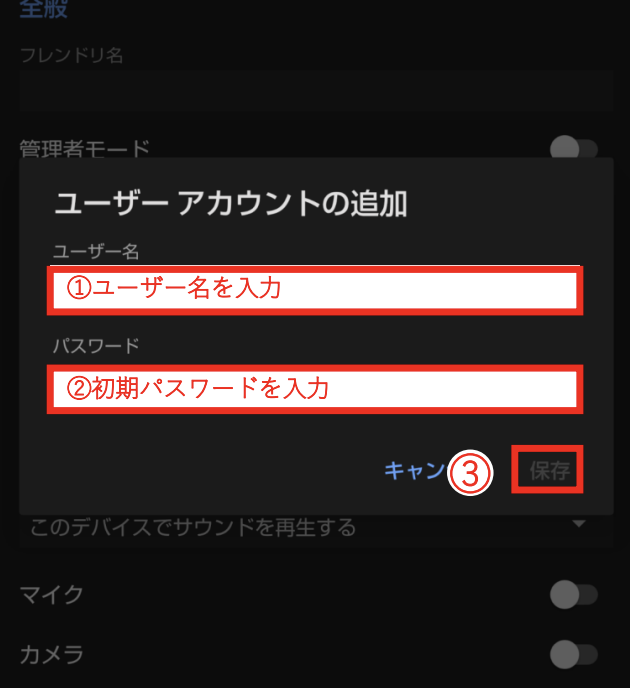
10:画面右上の「保存」を押す
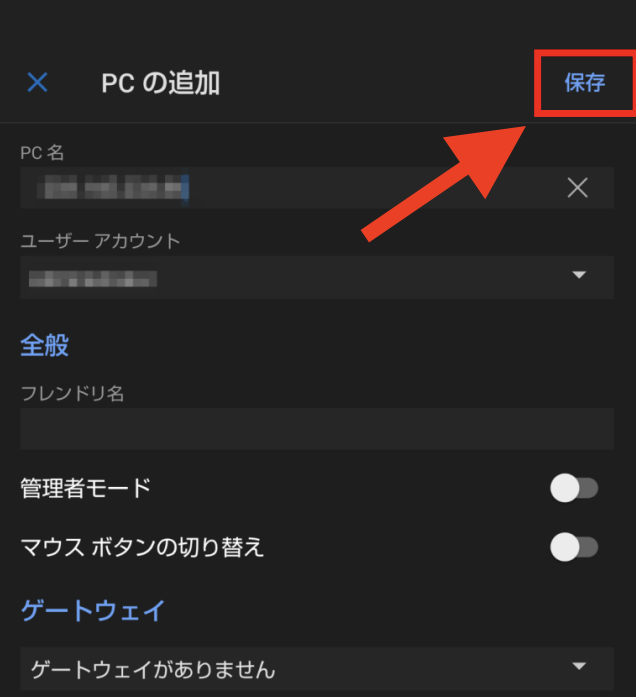
11:以下のようにPCが追加表示されるので、追加されたPCを押す

12:「接続」を押す
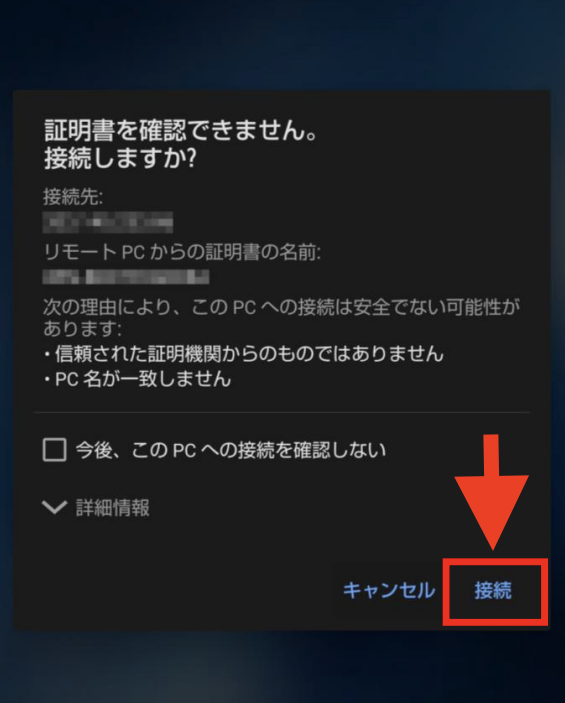
13:以下のような画面が表示されれば、接続完了

◾️エラー画面
※情報の入力に誤りがあると、以下のような画面が表示される場合あり
その場合は、入力内容を見直し、正しい情報で再設定してください。
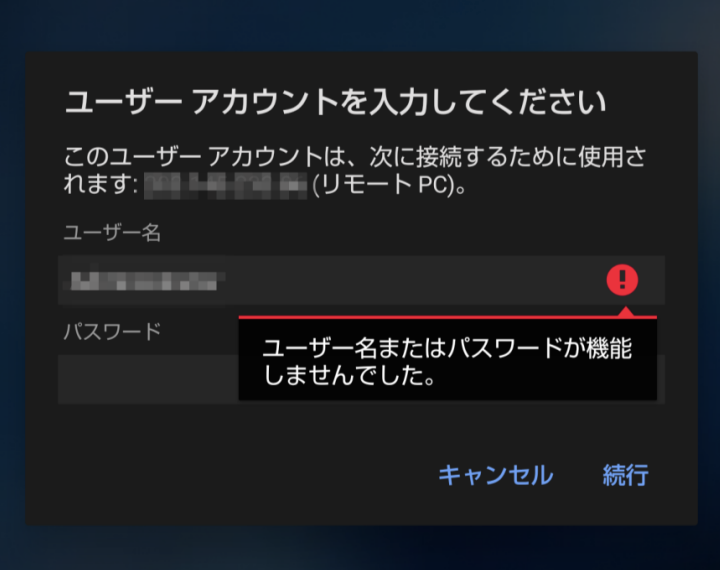
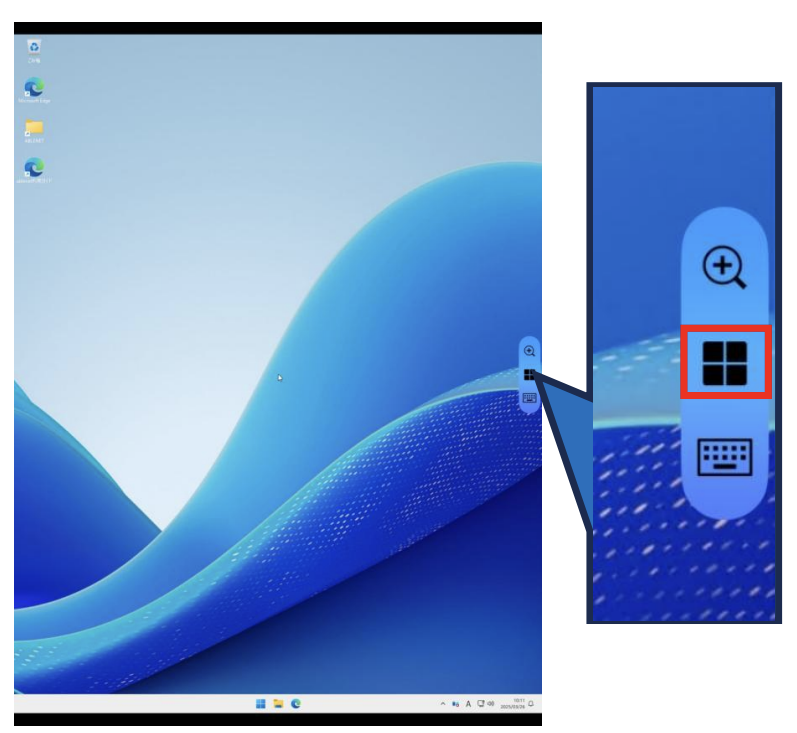
◾️接続終了方法
1:画面上部のアイコンを押す
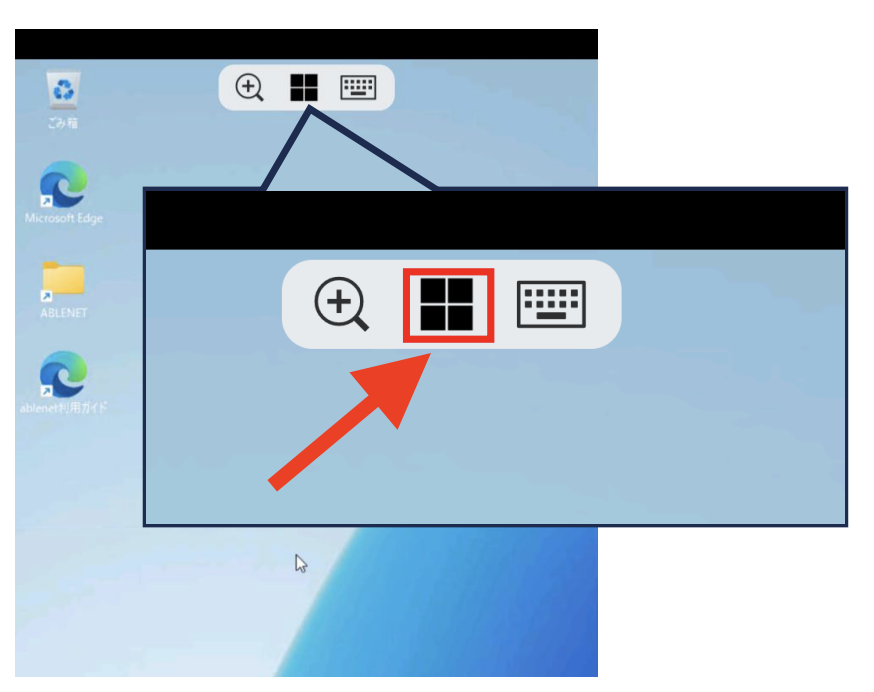
2:接続中のPCに表示されている「×」を押すと、接続を終了
システム設置方法

①:弊社から送付されたファイルをデスクトップへ貼り付ける
②:DooPrimeをインストールし、完了する
③:サーバー名を選択する
※該当がなければ、「新しいブローカを追加します」に打ち込む
④:サーバー名を選択し、アカウントを打ち込む
※ログイン:口座番号を入れてください
⑤:ファイル→新規チャート→「Cent Metal」→「XAUUSD.c」を選択
「Cent Metal」に「XAUUSD.c」がなければ、他の項目を検索してください。
必ずどこかに「XAUUSD.c」がございます。
⑥:①ファイルを開き、EAをコピー
⑦:ファイル→データフォルダを開く→「MQL4」→「Experts」を開き、その中に貼り付ける
⑧:ナビゲーター→エキスパートアドバイザを右クリック→更新
⑨:「MGR口座番号」を開く
⑩:「全般」→DLLの使用を許可にチェック・自動売買を許可するにチェック
⑪:パラメーターの入力
※ロット数は0.01からスタートを推奨
※月~金開始時刻:07:00・停止時刻:06:00を推奨
⑫:自動売買ボタンをクリック
⑬:右上の顔マークが「😊」になっていれば、自動売買スタート完了
ロット数の変更
自動売買の開始

自動売買の停止

運用ルール
1週間毎に利益分は 「口座間資金移動or出金」 することがルール!!
口座間移動で週1回は移動させリスクヘッジをしましょう!
土日にポジションを持ち越した場合、
土日は取引はできないが相場は動いています。
週末にポジションを持ち越せば、
大きく利益を上げることも損失を出すことも可能です。
相場が読めれば良いのですがリスクヘッジのため、持ち越さないよう注意してください。
稼働停止日=危険日は相場がかなり不安定になり荒れることが多々あります。
相場乱高下でリスクを承知で高利益を狙いたい方以外は必ず停止をしましょう!
⚠️要注意
・月末月初3〜5日間
・毎週月曜日・金曜日
・ゴトー日5のつく日
・夜中の運用
・雇用統計日
・FOMC
・年末年始を含む長期休暇
⚠️注意
・重要指標時間帯
・要注意要人発言
オフにする前に保有しているポジションがある場合
自動決済もオフになってしまうためご自身で決済をしてください。
このシステムは難しいテクニカル分析などは不要なのでFX初心者でも簡単にできます!
相場が急激に変化した時、 最も有名な「リーマンショック」など
一度は投資をしようと心がけた方は 必ず聞く言葉です。
・世の中での動き
・重要な指標の発表
・要人発言
には相場が大きく動きます。
注意しておくことは
経済政策カレンダーで大きな指標があるか
必ず確認だけは忘れずに行いましょう。
確認=10分程度
携帯でチェックできるのでそこだけ確認しましょう!
重要度が高い場合の指標は相場が乱高下する可能性があります。
前後1~2時間、システムをオフにし稼働停止をしてください。
※オフ後の稼働は次の日稼働をお勧めします。
資金が無い状態の際は、自動売買はオフとしてください。
オンのままにしていると異常検知で口座が休眠扱いになります。
もし口座が休眠扱いになった際には、Dprimeサポートに問い合わせください。
▶️Dooprime問い合わせ窓口
よくあるご質問
VPSについて
- QVPSのお申込み時によくある質問を教えてください
- A
以下、VPSのお申込み時によくある質問です。
https://ablenet.jp/vps/faq/faq01.html
- QVPSは今使用してるものでも大丈夫でしょうか?
- A
- Q現在、稼働しているVPSを整理しようと思っているのですが、移管する手順はどうすればいいでしょうか?
- A
前決済後、一度止めていただいて再設定していただければと思います。
運用について
- Qロジックについてお伺いできる範囲でお聞きしたいのですが、高速スキャルなのでしょうか?
- A
高速スキャルではなく、ナンピンとなります。
- Qナンピンはコツコツドカンのイメージがありますが、細かい損切りを設定されているようですので、明確な撤退ラインがあるのでしょうか?
- A
明確な設定はございますが、ロジックの部分に関しては修正をし進めております。
- Qもし運用などがうまくいかなかった場合にはクーリングオフすることは可能ですか?
- A
システム費としてサポートと共に提供しているため、クーリングオフは出来かねます。
- Q出金したい場合はどうしたらいいでしょうか?
- A
以下、手順となります。
【Doo Prime上】
①出金申請は、Doo Prime Client Portalの会員ページから行います。
②「Funds」セクションを選択
③「Withdraw Funds」をクリックします。
④出金額と方法を指定
ご不明であれば出金したい旨を下記のアドレスに送付くださいませ。
- Qロット数を上げたいのですが?
- A
基本的には0.01ロットからのスタートを推奨しております。元本回収できた段階でロット数の増額を考えていただければと思います。
ロット数の考え方としては、
@30000円だった場合には、30,000USC ≒ 300ドルと考えて、
30,000USCで0.01ロットという計算になります。40,000USC(=約6万円)くらいの資金まで増えたら、0.02 lotに上げていただいてもいいかと存じますが、必ずリスクも上がることをご承知おきください。(0.01が最小単位)
◾️ロット数の変更方法
①チャートを開く
②右上の😊マークをクリック
③「ロット数」を希望ロットへ変更する
操作方法:動画
- Qロットに関してですが、EAが自動で変更することはございますでしょうか?
0.01ロットで設定しましたが、注文によっては最大6.1ロットの発注もありました。 - A
ナンピンマーチンとなりますので、相場が動けばlot数はどんどん増えていきます。
- Q運用開始後はどのようなことに気を付けた方がよいでしょうか?
- A
一番の有効策は“利益分のこまめな出金(資金移動)”を推奨としております。
様々な状況は、誰にもいつどのように来るかわからないので、できる対策としては、資金管理をすることを推奨しております。
また、運用については弊社にてサポートさせていただいておりますが、資金管理についてはお客様ご自身にてお願いしております。
- Q現段階で損切りは設定されているのでしょうか?されているとしたら資金の何%程度で設定されていますか?それとも、負け=全損となっておりますでしょうか?
- A
何%というのはなく、エントリー本数と資金によって変動しております。
負け=全損ではなく、こまめな負け+利益が上回るような設定にはなっております。
- Q週末はポジションを持ち越さず、手動で決済した方が良いのでしょうか?
- A
はい。持ち越さず、手動で決済することを推奨しております。
証券口座について
- QDoo Primeにて口座をすでに持っている場合どうしたらいいですか?
- A
新しいアカウント開設につきまして、以前に登録していないメールアドレスと電話番号でご登録ください。電話番号は家電の番号でも登録が可能です。
- Q間違えてJPY入金をしてしまったらどうしたらいいですか?
- A
「資金」→「口座間送金」というメニューから簡単に移せます。
- Q証券口座を開設する際に分からないことがあります。
- A
証券会社様問い合わせ窓口に送付くださいませ。
- Q入金額は最低が5万円とのことでしたが、なぜ5万円推奨なのでしょうか?
- A
様々な要因がございますが、
・取引効率を上げること
・手数料負担を軽減すること
・リスク管理を行うための余裕を持たせること
が主な理由です。
- Q2段階認証は登録の必要はありますか?
- A
2段階認証登録については、セキュリティの関係上、お客様のご判断で登録いただくかご判断いただければと存じます。
- Q身分証の承認にはどのくらい時間がかかりますか?
- A
承認には、2営業日~5営業日程かかることもあるようです。証券会社様へお問合せいただきますのが確かかと存じます。
- Q完全放置で大丈夫なのでしょうか?
- A
自動売買ボタンを押していただきましたら、基本的には放置で大丈夫でございます。
- Q証券会社口座ログイン時に、表示される文字が難し過ぎて何度やってもログイン出来ません。どうしたらよいですか?
- A
以下をお試しください。
・スマートフォンやPCの画面を拡大して表示し、認証文字列を確認しやすくする
・表示が見づらい場合、別のデバイス(例: スマホ → PC)で試してみる
・認証文字列がどうしても読めない場合、証券会社様に問い合わせて、代替認証方法(例: メール認証)を依頼おこなってみる
- Q暗号通貨を自動売買に使用するのは暴落が激しく、或いは消滅してしまう可能性もあると思いますが、長期に渡って運用は出来るのでしょうか?
- A
まず、USCはJPYCや暗号通貨とは違います。
仰っている内容を拝見するに、JPYCやCBDCなどのブロックチェーンに基づいたデジタル通貨のUSCかと存じます。USCは「セントドル」です。
セントドルとはお金の単位で100セント=1ドルとなります。大前提のお話となりますが、仮想通貨x法定通貨ペアのFXはMT4ではできません。
仮想通貨のできるFXはMT5となります。その為、デジタル通貨のUSCとFXのUSCは全く別のものと考えてください。
- Q運用口座のUSCのことなのですが、1USCは日本円でいくらでしょうか?
- A
USCは「セントドル」となります。
セントドルとはお金の単位で100セント=1ドルとなります。例えば、残高が32239.21USCの場合で日本円に換算したい時には、
32,239.21 / 100 = 322.3921 ドル
そちらに本日のドル円のレート 156.28円/ドルをかけていただいた金額が残高となります。
- Qアプリの見方を教えてください。
- A

- Q残高の見方を教えてください。
- A
例えば、残高が「32239.21USC」だった場合の考え方▼
セントドルとはお金の単位で100セント=1ドルとなりますので
32239.21/ 100 = 322.3921 ドル
322.3921×本日のドル円のレート=日本円残高となります。
- Q追加で口座を開設したいです。
- A
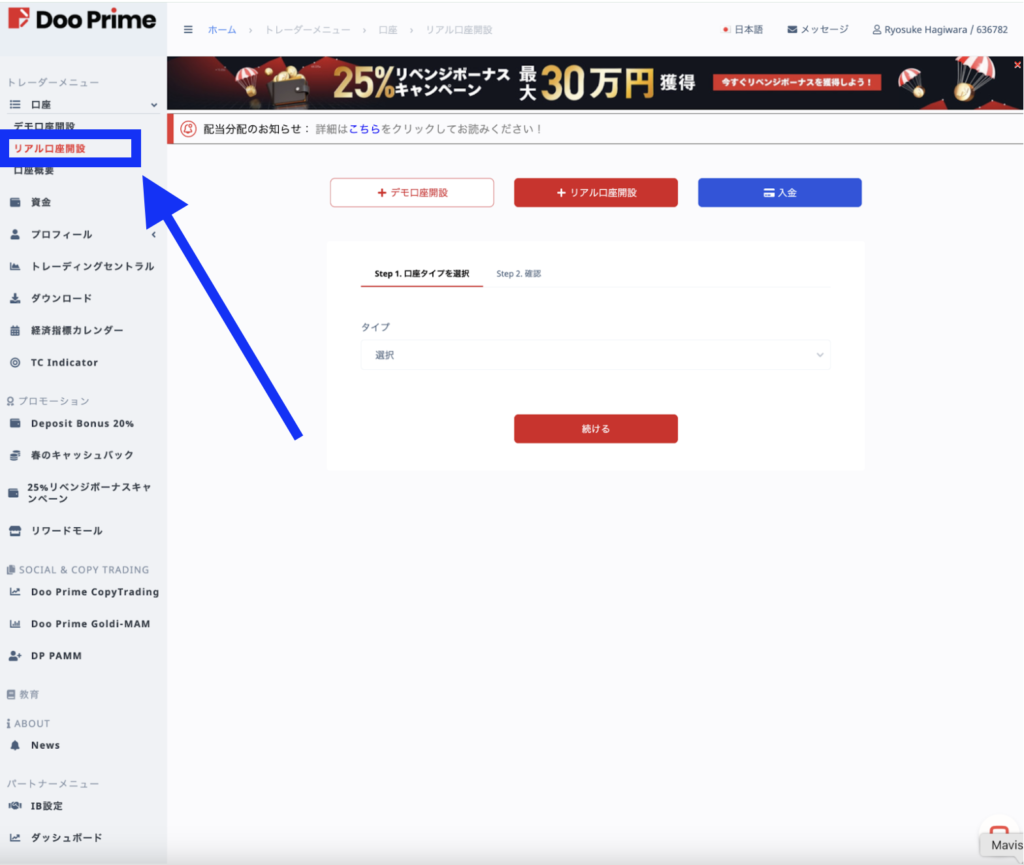
画面左側、トレーダーメニューの「リアル口座開設」というところから、申請をいただければ追加で口座開設が可能です。(流れは初回開設と同様)
- QDooPrimeへ運用資金を入金するのに上限はありますか?
- A
DooPrime側の上限はないですが、大体1口座ですと約28,000 USD、最近の@100,000とするとその3倍くらいなので、1口座8~90,000USDくらいにしている方が多いかと思います。
ただ、基本的にリスクヘッジのために多額の資金で運用する方は複数口座で条件や運用タイミングを変更して、運用するのがおすすめです。
200,000 USDを20口座に分けて、10,000 USDずつ運用している方もいらっしゃいます。
リモートデスクトップについて
- Qリモートデスクトップ接続が繋がらない
- A
【リモートデスクトップに接続できない場合の対処方法】
◾️VPSの電源がオフになっている場合
1:ABLEパネルにログインし、VPSの電源をONにする
2:メニューから「コンソール」を開き、Windows Server の起動が完了したことを確認
3:起動を確認後、リモートデスクトップで接続を行う◾️VPSの電源がONでも接続できない場合
1:ABLEパネルの「コンソール」から VPS に接続
2:Windows Server にアクセスできる場合は、シャットダウンを実施
3:シャットダウン後、再度電源をONにし、リモートデスクトップで接続を行う※ログインや操作ができない場合は、保存されていないデータは失われますが、電源OFFにて強制的に電源を切ってから再度電源ONを実行し、リモートデスクトップ接続をお試しください。
※コンソールはスマートフォンのブラウザには対応していません。必ずPCからアクセスしてください。
自動起動設定について
- QWindowsServer自動ログイン設定ができない
- A
◾️アプリケーションの自動起動設定について
Windows Serverでは、サーバー起動時に特定のアプリケーションが自動で立ち上がるように設定することが可能です。
この設定を行っておくことで、サーバーの定期メンテナンスや障害発生後の再起動時にも、手動操作を行うことなく、必要なアプリケーションが自動的に起動します。
常時稼働が求められるアプリケーションを利用する際などにも安心してご利用いただけます。免責事項本設定については、動作の保証を行っておりません。
また、本設定を行ったことにより発生したいかなる損失・不具合等につきましても、弊社は一切の責任を負いかねます。あらかじめ、自己責任でのご利用であることをご理解・ご了承いただいた上で、設定を行っていただきますようお願いいたします。
①デスクトップにある「ABLENET®」フォルダを開く
②フォルダ内にあるファイル「autologin」を選択して右クリックし、メニューの編集を選択
③以下の内容が表示されますので、“
ここにパスワード”の部分をご自身の Windows Server ログインパスワード に書き換え※パスワードは半角英数字で入力し、大文字と小文字を正確に区別してください
※【事例】パスワードが「Example!123」だった場合
④パスワードを書き換えたら
メニュー [ファイル] > [上書き保存] でファイルを保存して閉じる⑤ファイル「autologin」をダブルクリックしてレジストリに反映
※この時、以下のメッセージが2回、表示されますが、[はい]、[OK]で閉じるこれで、Windows Server 起動時のオートログイン設定は完了です。
続いて、次のステップでは アプリケーションの自動起動設定 を行っていきます。
- Qアプリケーションの自動設定ができない
- A
ここからは、Windows Server 起動時にアプリケーションを自動で起動する設定を行います。Windows では、「スタートアップ」フォルダーにアプリケーションのショートカットを保存することで、自動起動を実現できます。
この設定により、サーバーが再起動された際にも、手動操作なしで指定したアプリケーションが自動的に起動するようになります。
①デスクトップ上の何もない場所で右クリック
表示されたメニューから、[新規作成] > [ショートカット] を選択②「ショートカットの作成」ウィンドウが表示されたら
「項目の場所を入力してください」 のボックスに、
以下の文字列を入力し、[OK] をクリック%APPDATA%\Microsoft\Windows\Start Menu\Programs\StartUp
※上記の文字列をコピー&ペーストしてご利用いただくと、入力ミスを防げてスムーズです
③次に表示される「このショートカットの名前を入力してください」の画面では、
名前はデフォルトの 「スタートアップ」 のままで変更せず、[完了] をクリック④デスクトップ上に「スタートアップ」フォルダーのショートカットが作成されていることを確認。このショートカットをダブルクリックして開く
次に、自動起動させたいアプリケーションの起動ファイルのショートカットを作成し、先ほど開いた「スタートアップ」フォルダー内にコピー
【補足】ショートカットのコピー方法アプリケーションのショートカットは、
以下のいずれかの方法で「スタートアップ」フォルダーにコピーできます。- ショートカットのアイコンをCtrlキーを押しながらドラッグ&ドロップ
- ショートカットを選択して 「Ctrl + C」(コピー)、コピー先の「スタートアップ」フォルダーを開いて 「Ctrl + V」(貼り付け)
これで、アプリケーションの自動起動設定は完了です。
その他
- Q自動売買の稼働ができなくなってしまいました。 VPSを見ますと「開始時刻または停止時刻の設定が間違っています」という表示が出てきます。
- A
左側のナビゲーター→「MGR口座番号」箇所をクリックしていただくと直ることが多いので一度お試しいただければと思います。
- Qシステム稼働保証と全額返金とはどのようなことですか?
- A
具体的には、お客様の方でシステムが使用できなかった場合に全額返金をさせていただくものとなります。当然ながら、本サービスで使用される運用資金や運用口座は、お客様ご本人の資産となります。
そのため、運用の結果による損益はすべてお客様に帰属し、個人資産に対する「返金保証」などを行うことは、法律上できかねますのでご了承ください。
随時、“よくあるご質問”は追記させていただきます。
さいごに
ここまで本当にお疲れさまでした!
正直、最初の設定は簡単じゃなかったはずです。
でも、あなたはそれを乗り越えて、ここまで来た。
それって、とんでもなくスゴいことなんです。
多くの人が「面倒だな」「あとでやろう」と言って、チャンスを逃していきます。
でも、あなたは違いました。
“未来を変える一歩”を、実際に踏み出したのです。
このツールは、ただの自動売買じゃありません。
あなたの「時間」を取り戻し、
あなたの「可能性」を広げ、
あなたの「人生」を変える力があります。
あとは、システムを信じて、日々ちょっとしたチェックだけでOK。
焦らず、でも着実に。
資産は、静かに、でも確実に、育っていきます。
あなたがこの一歩を選んだこと、心から嬉しく思っています。
本当に、ありがとうございました!
そして、ここから一緒に、未来を変えていきましょう。

コメント